有料スクリーントーンマテリアルについて
「3D Manga Studios」には、表現の幅を広げるための専用スクリーントーンマテリアルが付属しています。 これらのマテリアルは、SUPERHIVE(旧:Blender Market)で販売されている有料アセットです。ご購入いただくことで、より多彩な漫画表現が可能になります。
注意事項
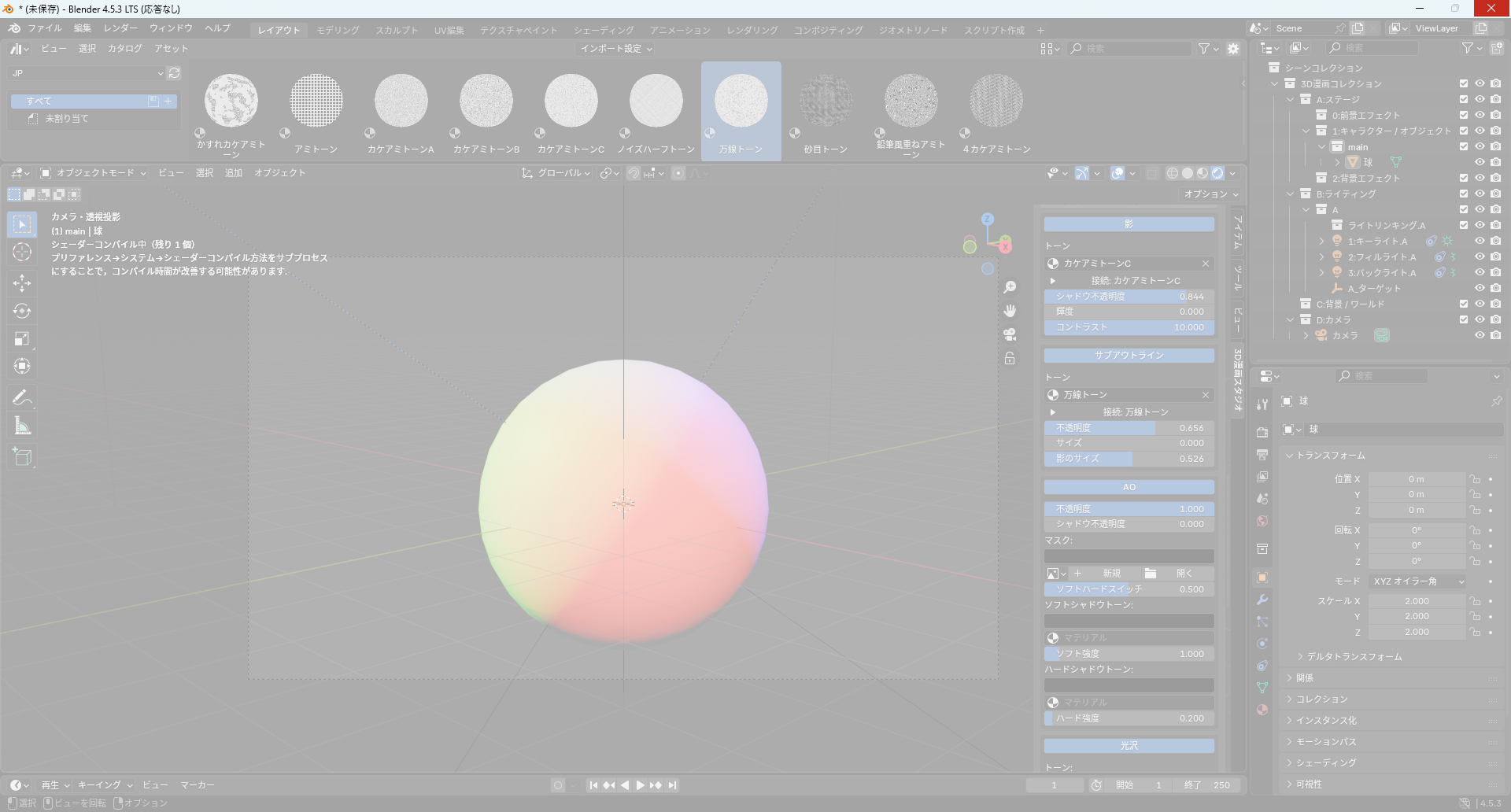
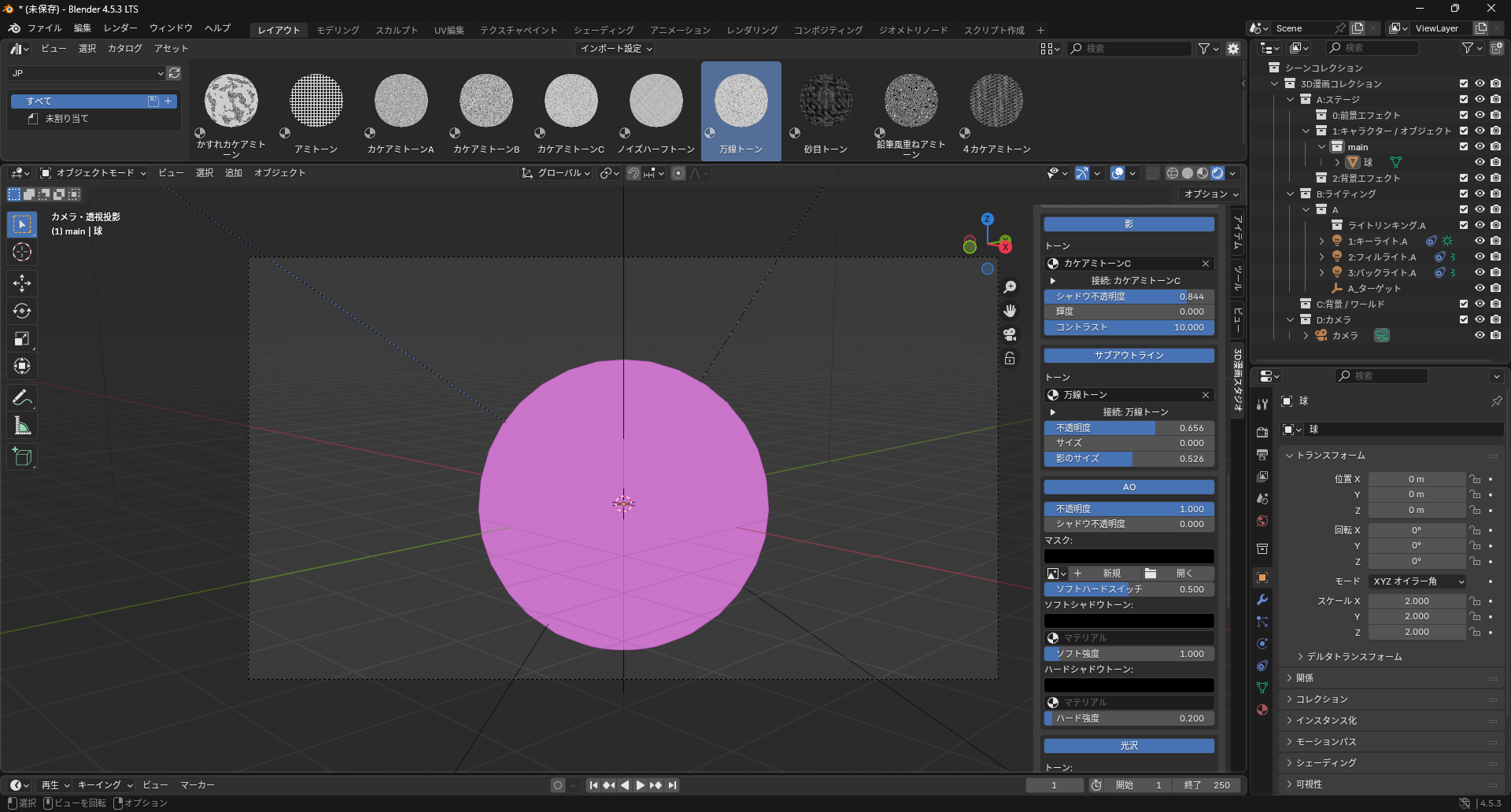
- 専用マテリアル以外のマテリアルを使用することもできますが、Manga Tone Shaderの効果が正しく反映されず以下の問題が発生する可能性があります。
| フリーズ画面 | 表示が機能しないマテリアル |
|---|---|
 |
 |
- Blenderがフリーズする
- マテリアルが正しく表示・反映されない。(ピンク/紫色に表示される)
安定した動作のため、専用マテリアルの使用を強く推奨します。
スクリーントーンマテリアルのアセットブラウザへの登録方法
- ダウンロードした「Manga Tone Shaders.zip」のフォルダを解凍します。
-
解凍すると以下の構成になります。
Manga Tone Shaders/ ├──── ★Shader Screen tones/ │ ├──── JP/ │ │ └──── Screen shader tones/ │ │ ├── Screen shader tones.blend │ │ └── Readme_JP.txt │ └──── US_UK/ │ └──── Screen shader tones/ │ ├── Screen shader tones.blend │ └── Readme_JP.txt ├──── ★UnShader Screen tones/ │ ├──── JP/ │ │ └──── Screen tones/ │ │ ├── Screen tones.blend │ │ └── Readme_US_UK.txt │ └──── US_UK/ │ └──── Screen tones/ │ ├── Screen tones.blend │ └── Readme_US&UK.txt └──────── Manga Tone Shader/ ├── Manga Tone Shader.blend ├── Readme_JP.txt └── Readme_US&UK.txt -
Blender メニューから [編集] - [プリファレンス] を選択します。
- プリファレンスウィンドウの左側にある ファイルパスタブをクリックします。
- 「アセットライブラリ」セクションまでスクロールし、「フォルダを開く」ボタンをクリックします。
- 解凍したフォルダ内の「★UnShader Screen tonesr」フォルダ内に「JP」(日本語)、「US_UK」(English)のフォルダがありますので任意の言語のフォルダを開き、「Screen tones」フォルダ内のパスを選択し、「フォルダを開く」ボタンをクリックします。
- 左下のボタンからプリファレンスを保存して閉じてください。
- 任意のウィンドウの隅にマウスを当てると十字型のカーソルに変化するので、その状態でクリック&ドラッグしてエリアを分割します。
- 新しいエリアのエディタタイプを「アセットブラウザ」に変更します。
- アセットブラウザの上部にある「ライブラリ」ドロップダウンメニューから、先ほど登録した「Screen tones」ライブラリを選択します。
スクリーントーンマテリアルの収録一覧
以下は、ご利用いただける専用スクリーントーンの一覧です。
| マテリアル名 | プレビュー | 説明 |
|---|---|---|
| かすれカケアミトーン | 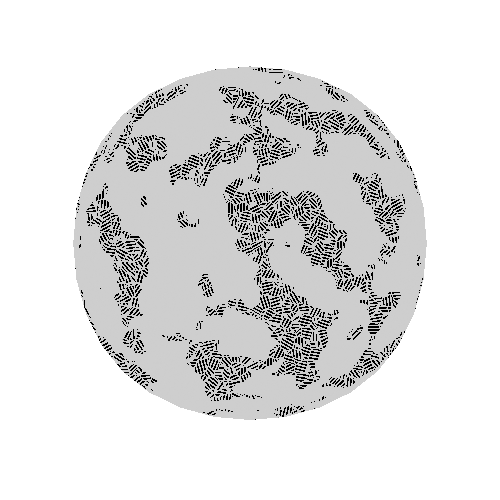 |
かすれたような質感が特徴のカケアミトーンです。アナログ感のある表現に適しています。 |
| アミトーン | 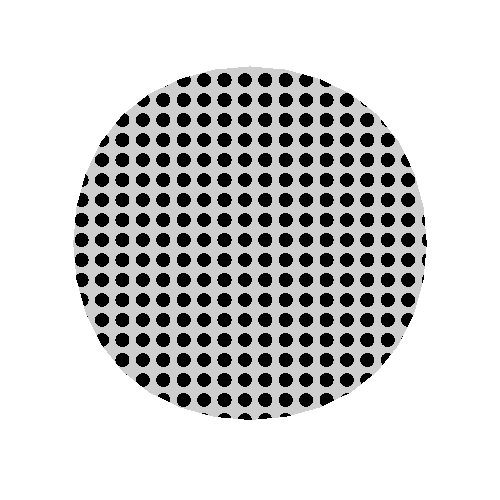 |
最も基本的なドットのスクリーントーンです。影や衣服の柄など、幅広く使用できます。 |
| カケアミトーンA | 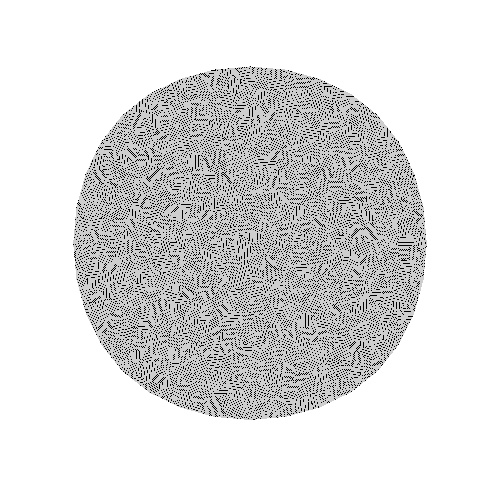 |
シンプルな斜線のカケアミトーンです。 |
| カケアミトーンB | 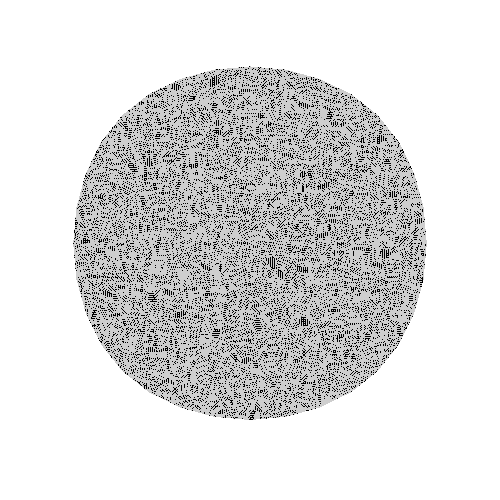 |
カケアミトーンAよりも線の密度が高いパターンです。 |
| カケアミトーンC | 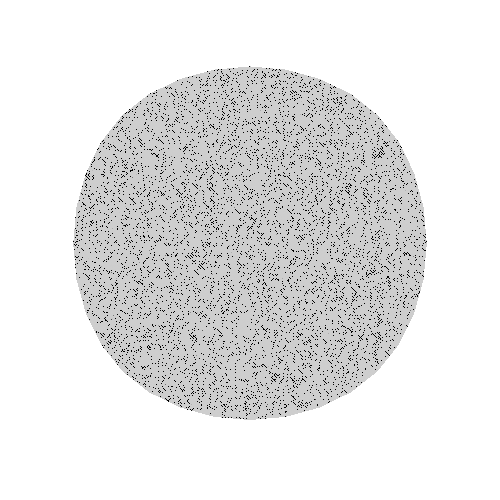 |
さらに線の密度が高く、濃い影の表現に適しています。 |
| ノイズハーフトーン | 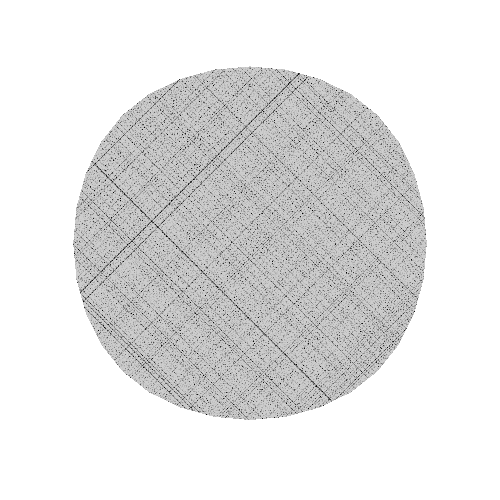 |
不規則なノイズ状のハーフトーンです。ざらついた質感を表現するのに役立ちます。 |
| 万線トーン | 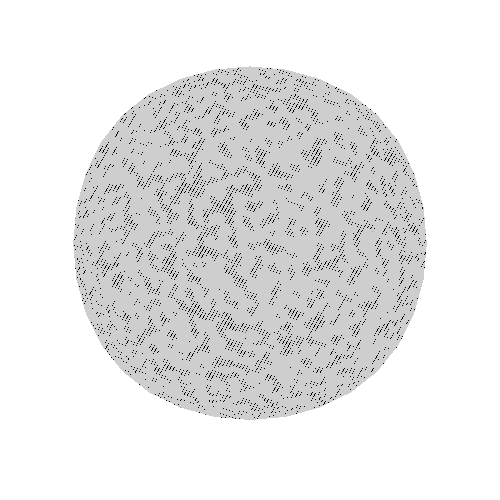 |
平行な直線で構成されたトーンです。背景やスピード感のある表現に使用できます。 |
| 砂目トーン | 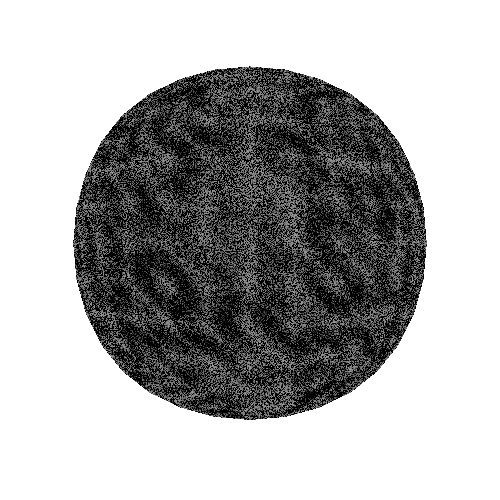 |
砂のような細かい粒子で構成されたトーンです。ざらざらした質感や、淡い影の表現に適しています。 |
| 鉛筆風重ねアミトーン | 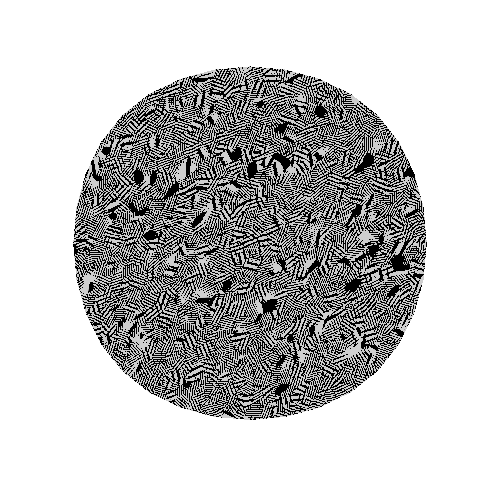 |
鉛筆で描いたようなタッチを重ねたアミトーンです。手描き感を強調したい場合におすすめです。 |
| 4カケアミトーン | 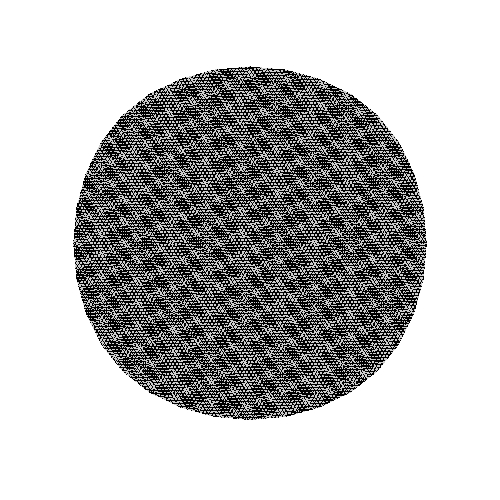 |
4方向の線を重ねた複雑なカケアミトーンです。非常に濃い影や、特殊な質感を表現できます。 |
Manga Tone Shaderでの使い方
これらのスクリーントーンマテリアルは、「Manga Tone Shader」と組み合わせて使用することで、その効果を最大限に発揮します。
操作手順
-
アセットブラウザを開く: Blenderのウィンドウを分割し、エディタータイプを「アセットブラウザ」に変更します。
-
マテリアルを選択: アセットブラウザに表示されているスクリーントーンマテリアルの中から、使用したいものを選択します。
-
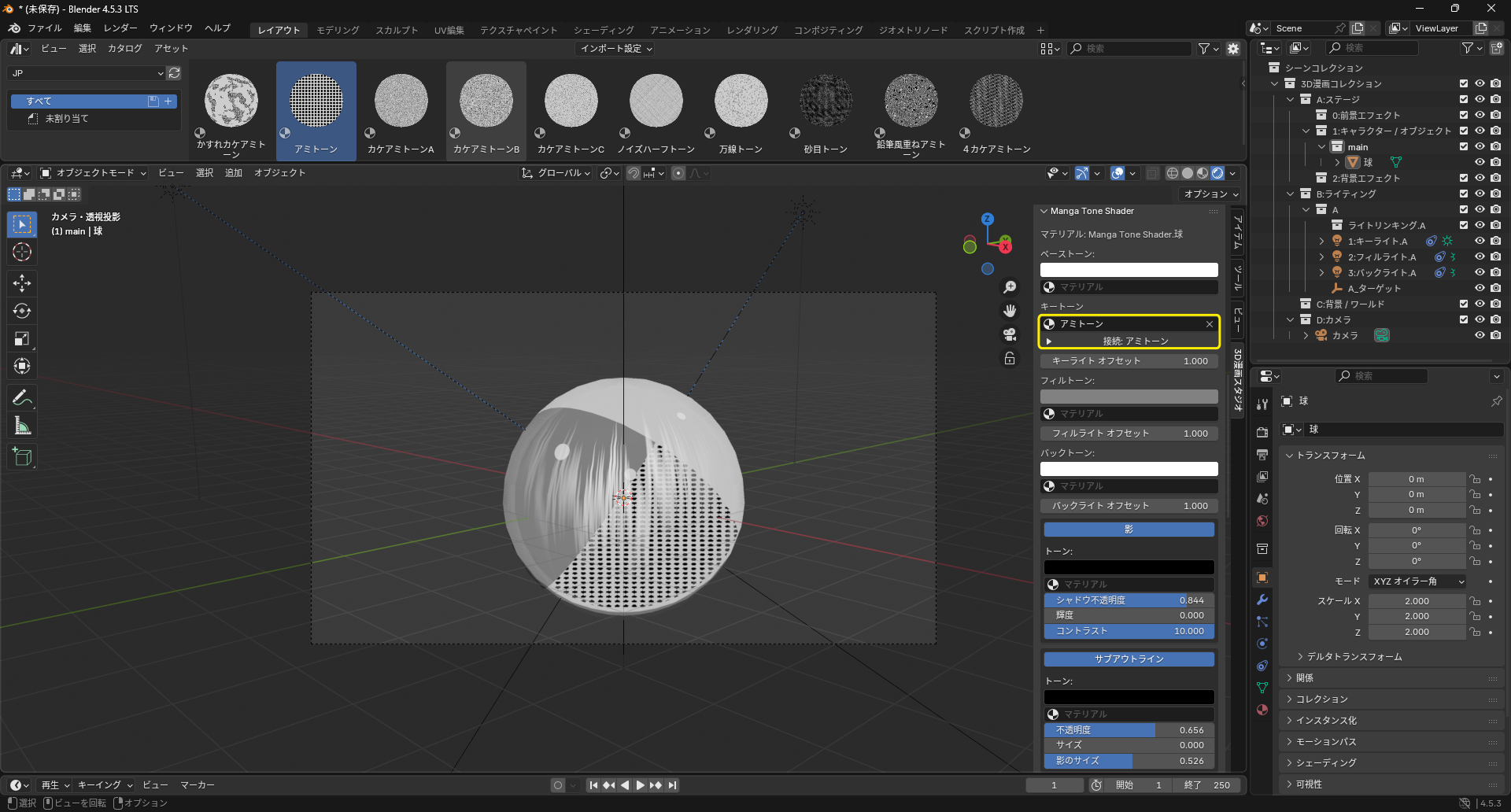
ドラッグ&ドロップ: オブジェクトに適用されている
Manga Tone Shaderのプロパティを開きます。 影やハイライトなど、トーンを適用したい部分のカラー入力の下にある欄に、アセットブラウザからマテリアルをドラッグ&ドロップします。ドロップ前 ドロップ後 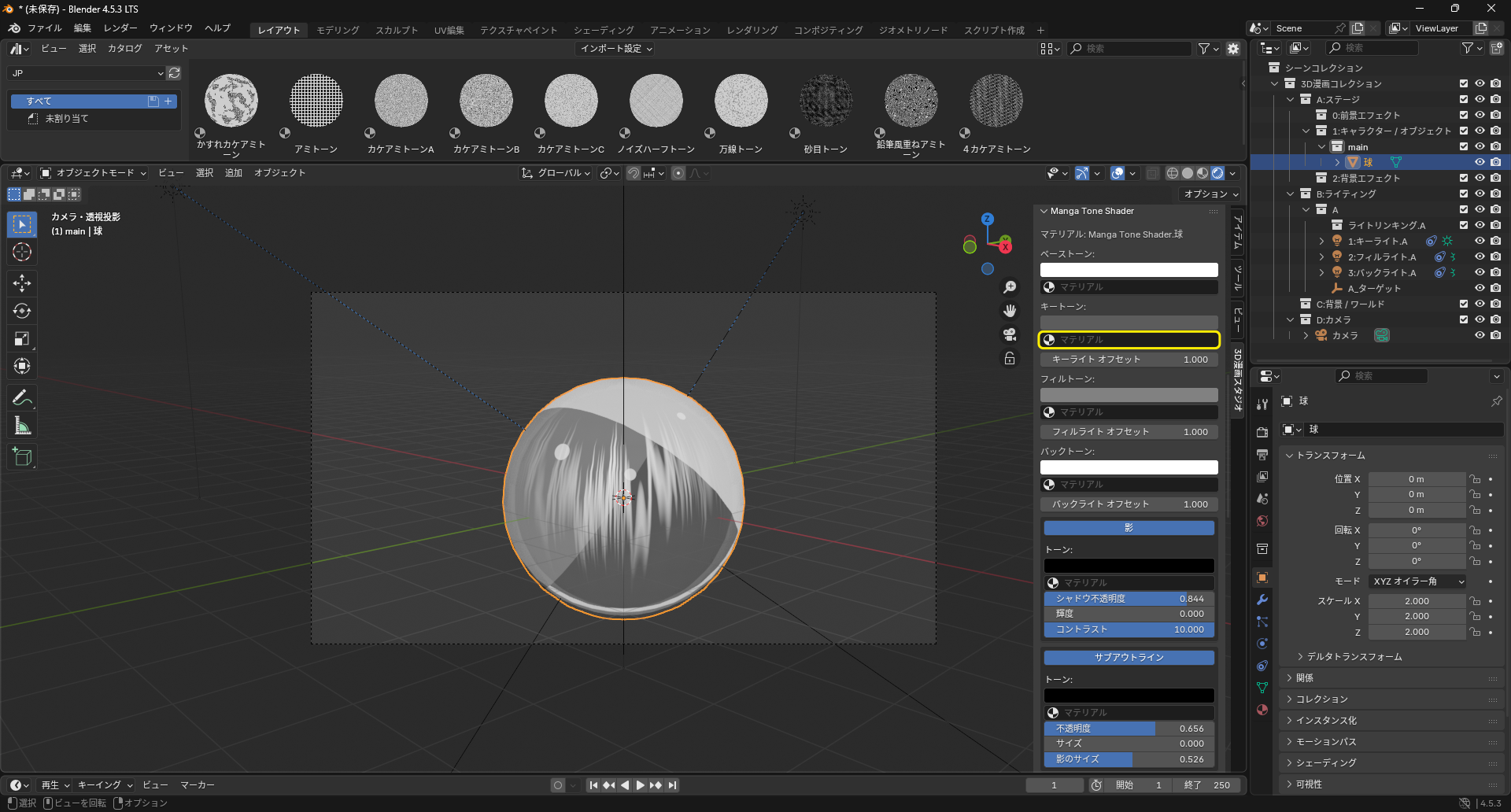
-
プロパティの調整: ドロップしたマテリアルのスケールや回転などを調整し、表現したい見た目に合わせて微調整します。
調整前 調整後 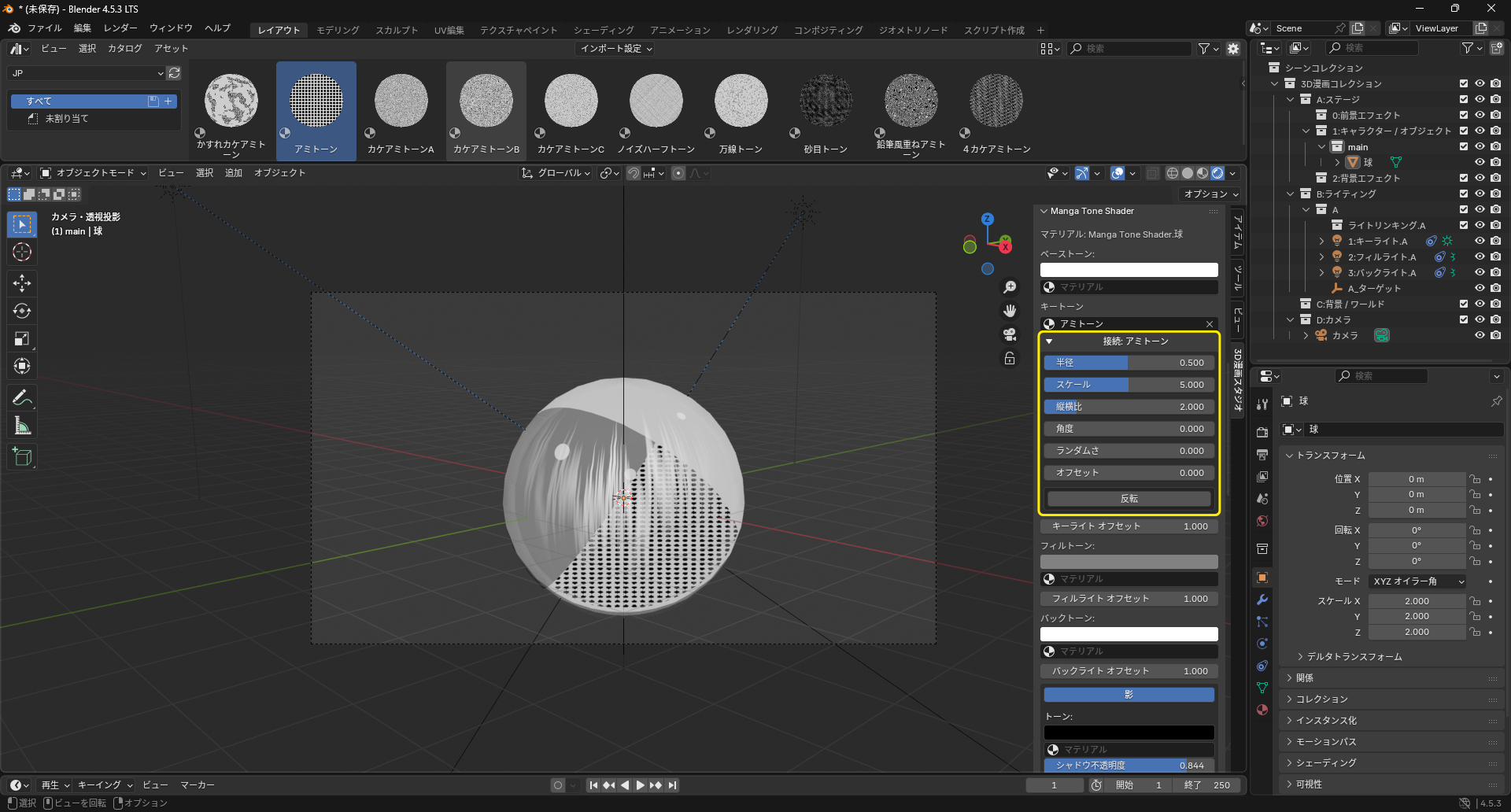
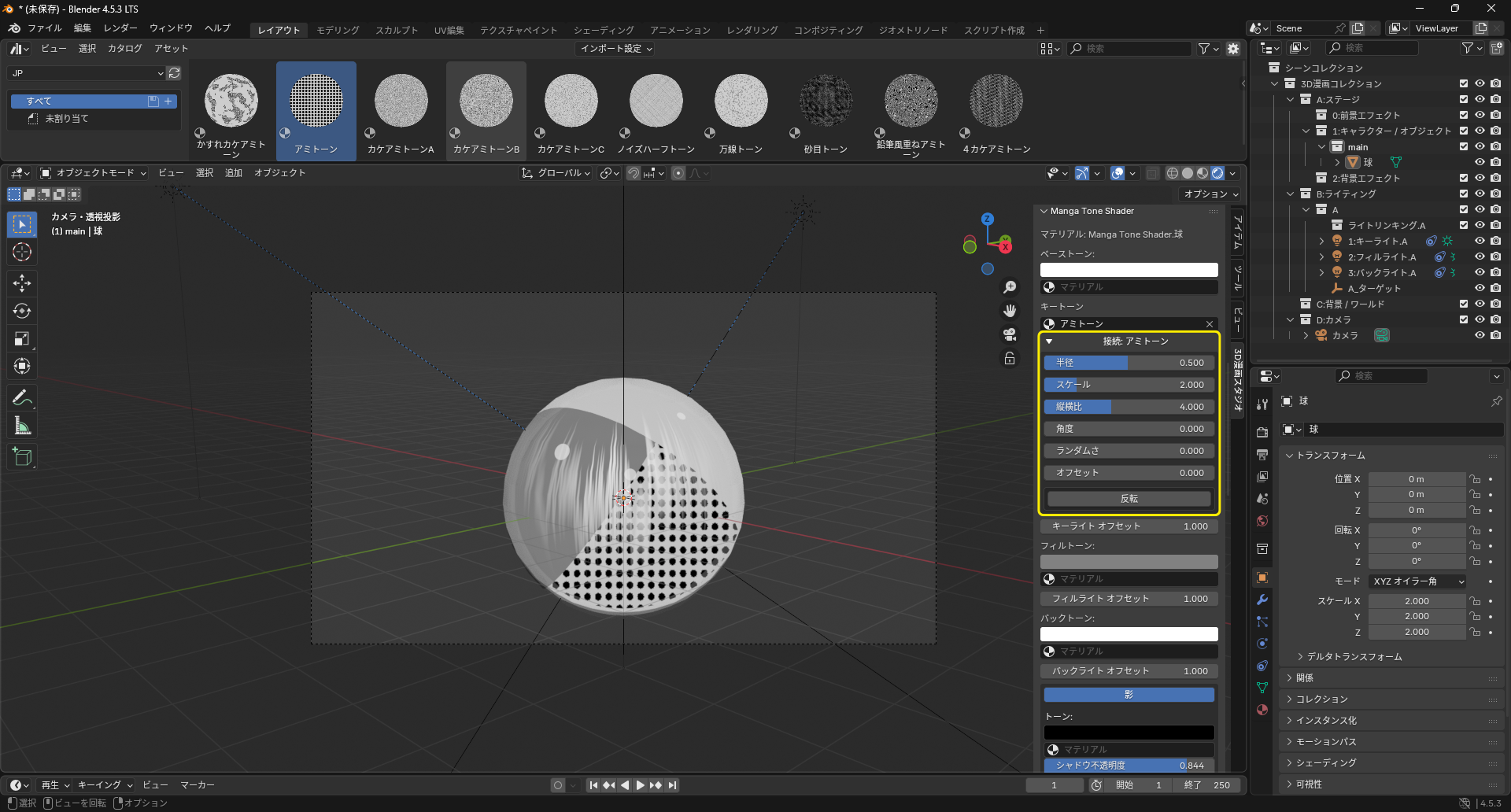
これにより、オブジェクトの特定の領域にスクリーントーンを適用し、より漫画らしい表現を作り出すことができます。
詳しくは、Manga Tone Shaderのドキュメントをご参照ください。