Manga Tone Shader
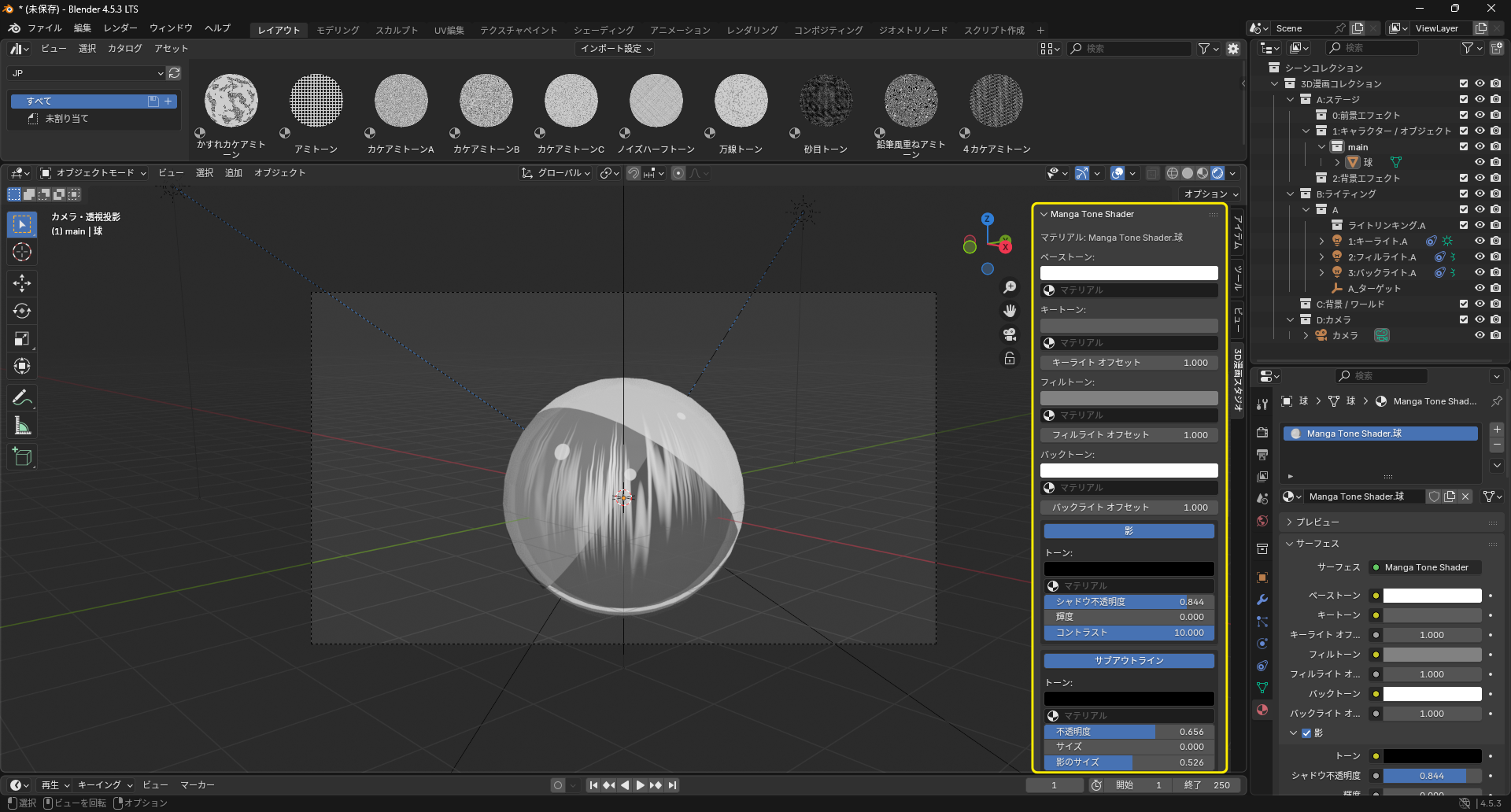
最後に、トーンマテリアルの細かい見た目を調整します。漫画の“描線や陰影”を表現するために設計された専用のトゥーンシェーダーで仕上げていきます。
操作手順
- 「Manga TOne Shader」が割り当てられたオブジェクトを選択。
- 「3D Manga Studios」タブの Manga Tone Shader セクションを開く。
- 各パラメーターを調整して、自分の作品に合った表現に仕上げます。
注意
Manga Tone ShaderはEEVEEレンダーエンジンでのみ動作します。 Cyclesレンダーエンジンでは正しく表示されませんのでご注意ください。
専用プロパティの特徴
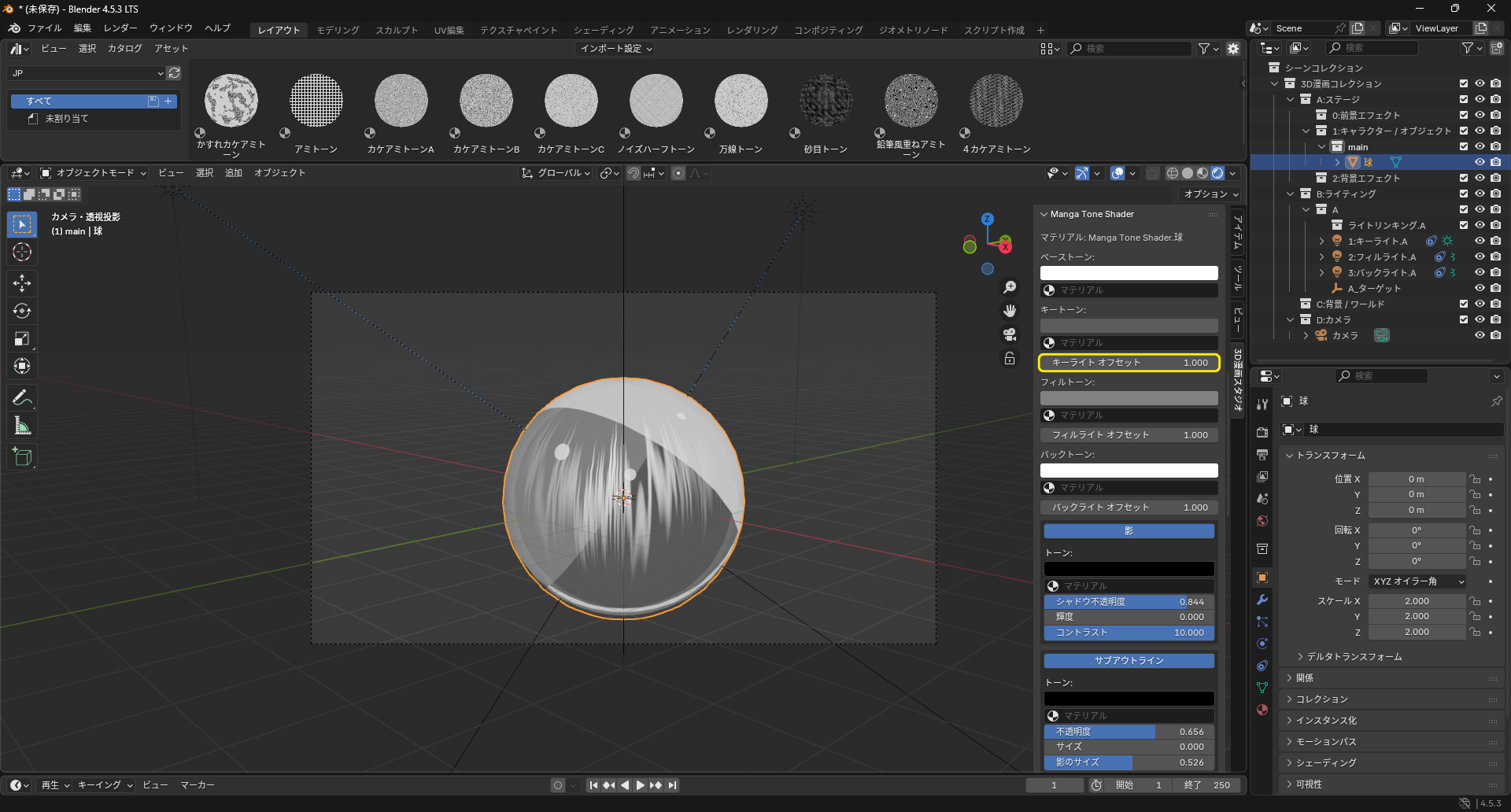
ライトのオフセット
| ボタン有効時 | ボタン無効時 |
|---|---|
 |
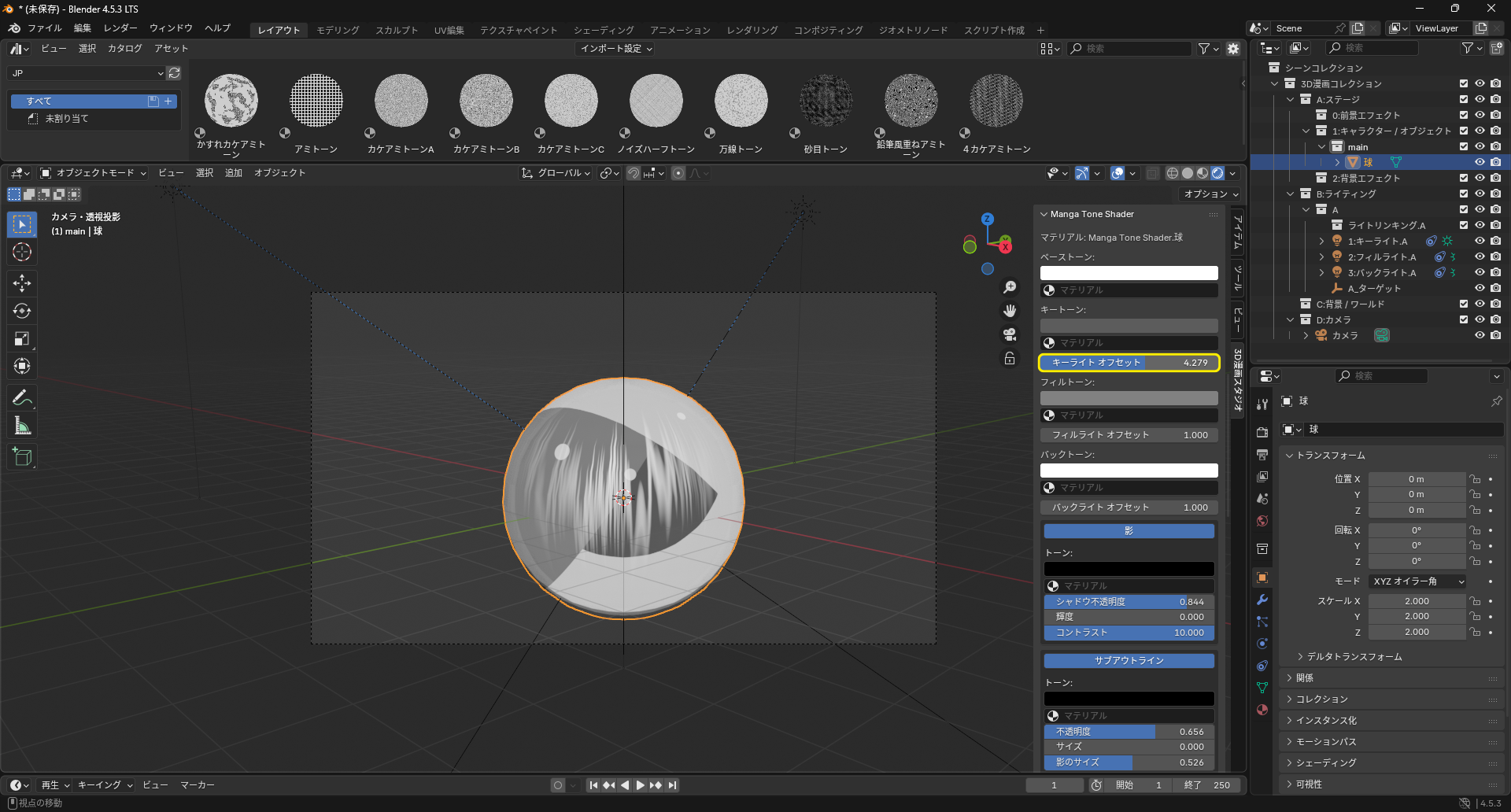 |
照りの範囲を調整するプロパティです。 キーライト、フィルライト、バックライトの3つによる照りの広さを調整することができます。
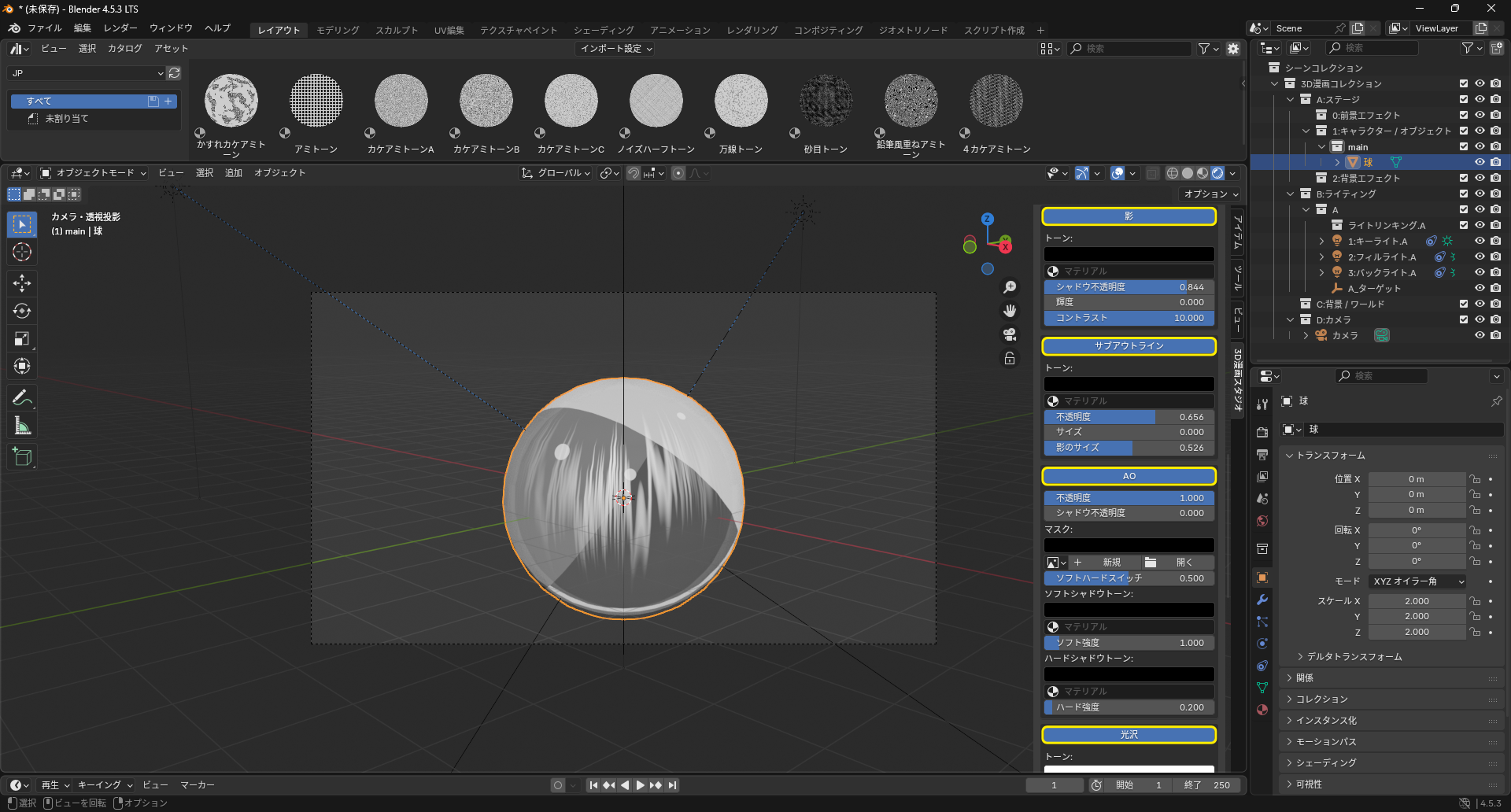
Boolean(ON/OFF)項目
| オフセット調整前 | オフセット調整後 |
|---|---|
 |
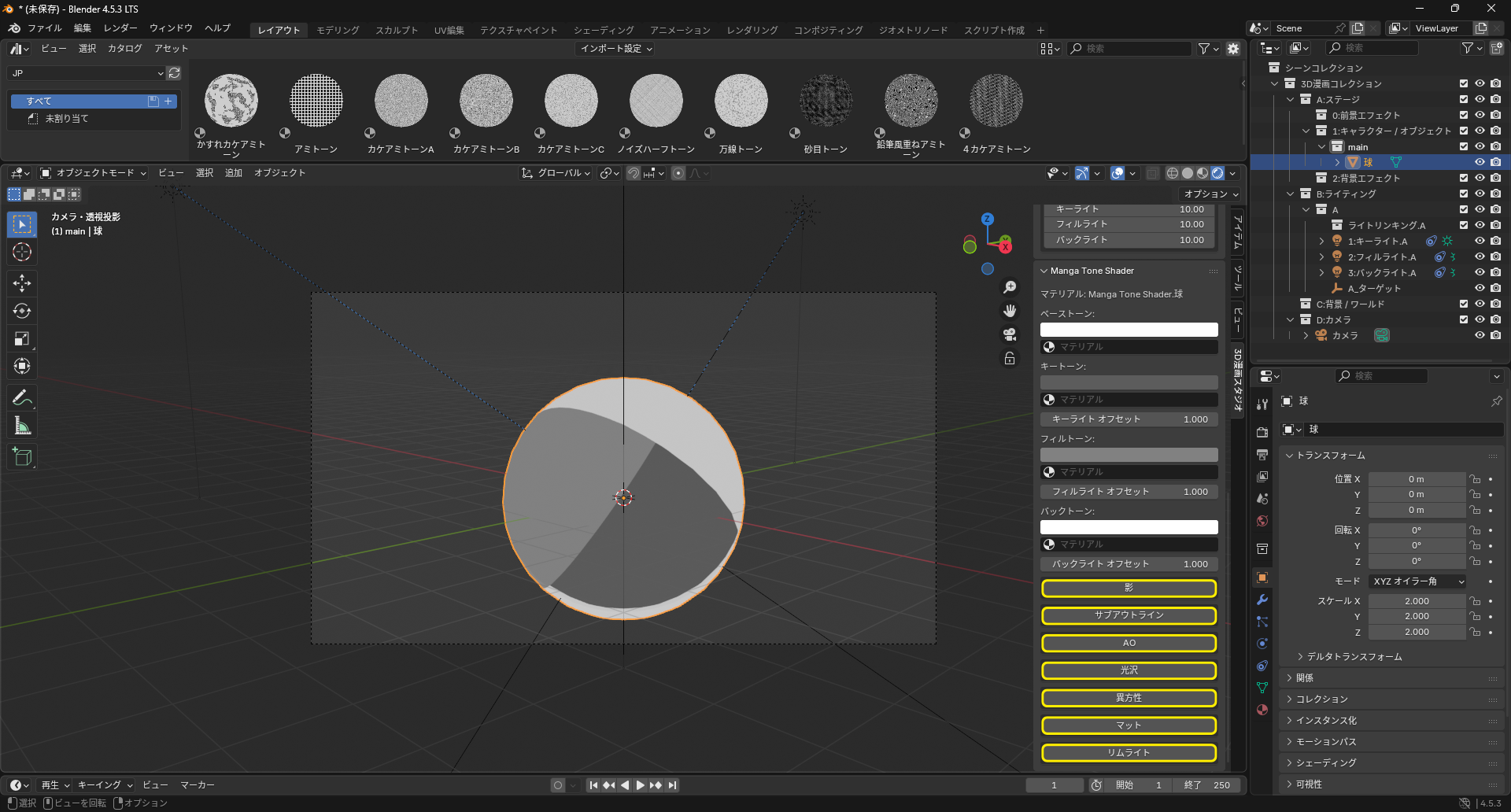 |
「影」「AO」「光沢」などのボタンを切り替えることで、対応する効果の有無と、その効果に関連する設定項目(子パラメータ)の表示/非表示が切り替わります。 OFFにすると、その効果は無効になり、関連するプロパティや色の設定項目は表示されません。
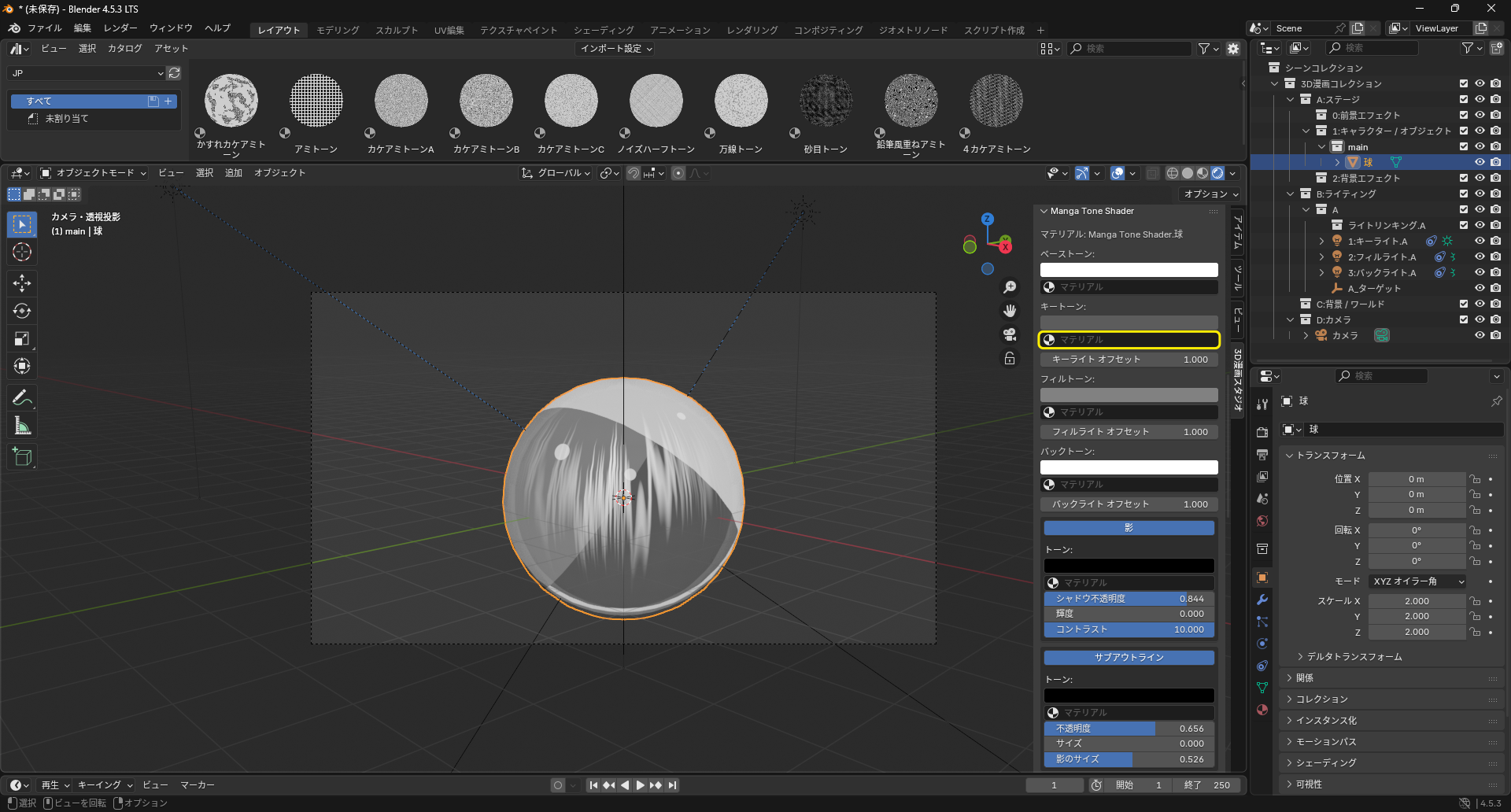
RGBA項目/マテリアルドロップ欄
| ドロップ前 | ドロップ後 |
|---|---|
 |
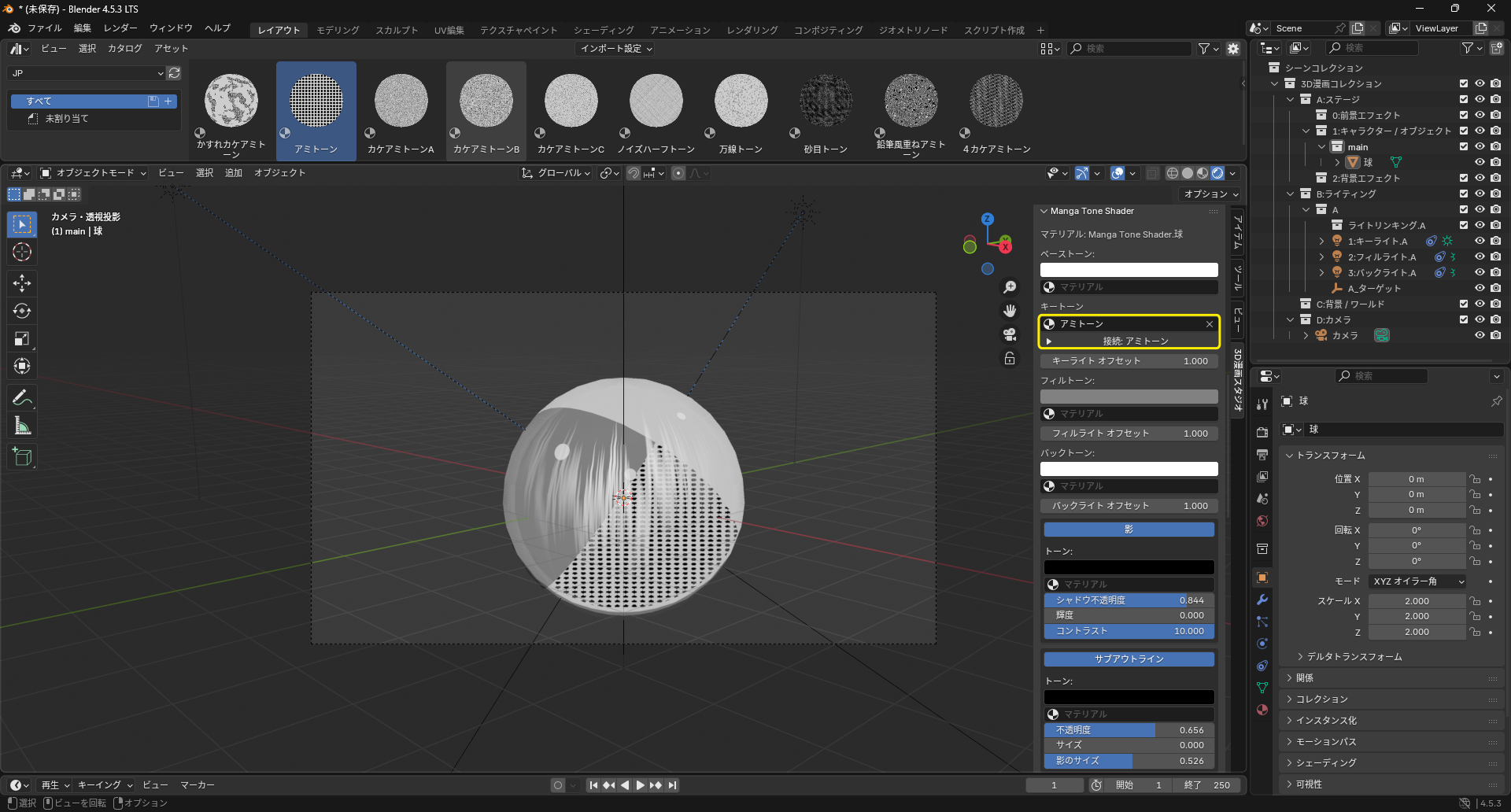 |
「色」や「トーンカラー」を指定するプロパティです。 「Screen tones」に格納されているスクリーントーンのマテリアルをカラー入力の下の欄にドラッグ&ドロップすることでその領域に模様を配置することができます。
注意
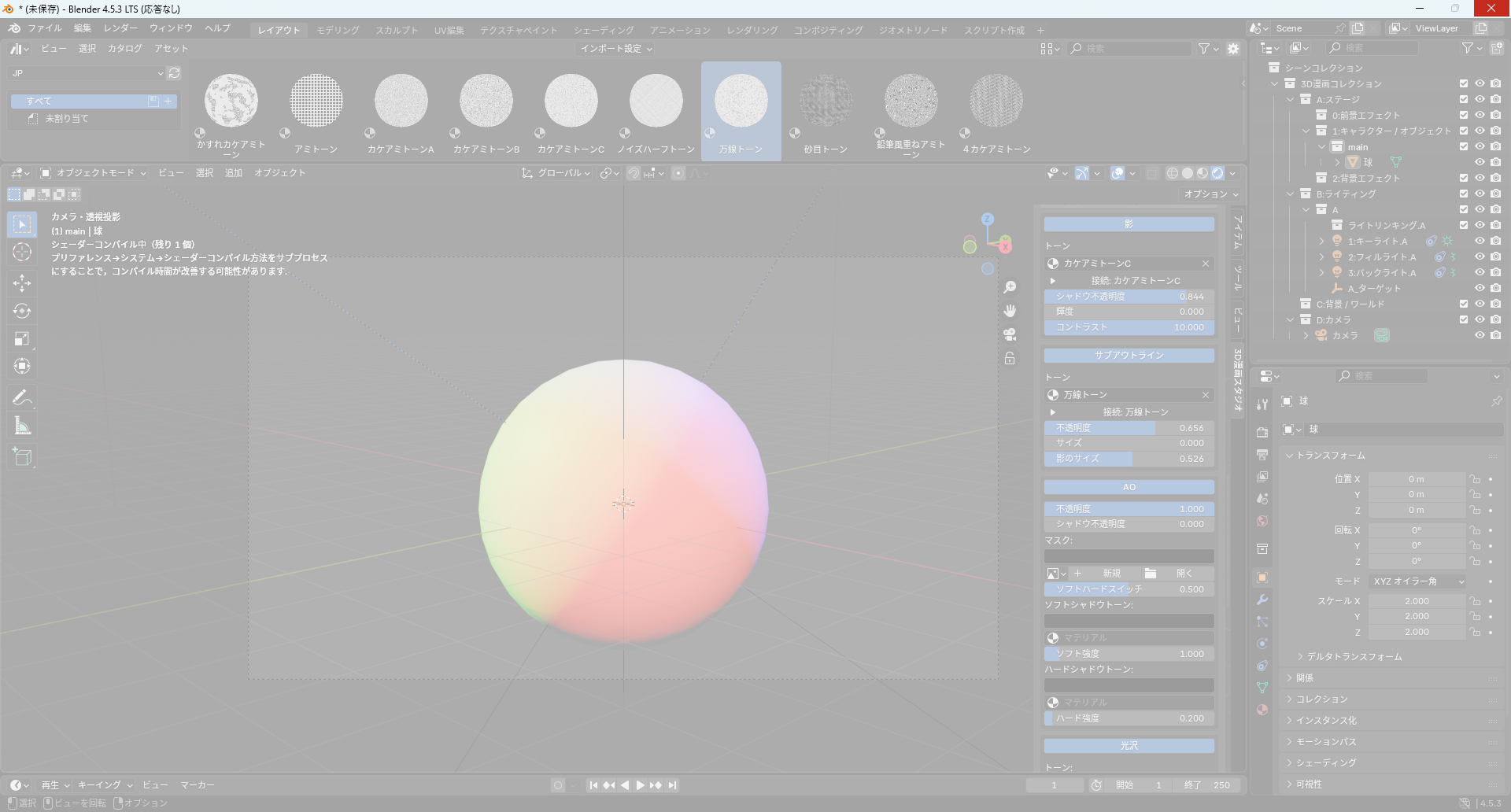
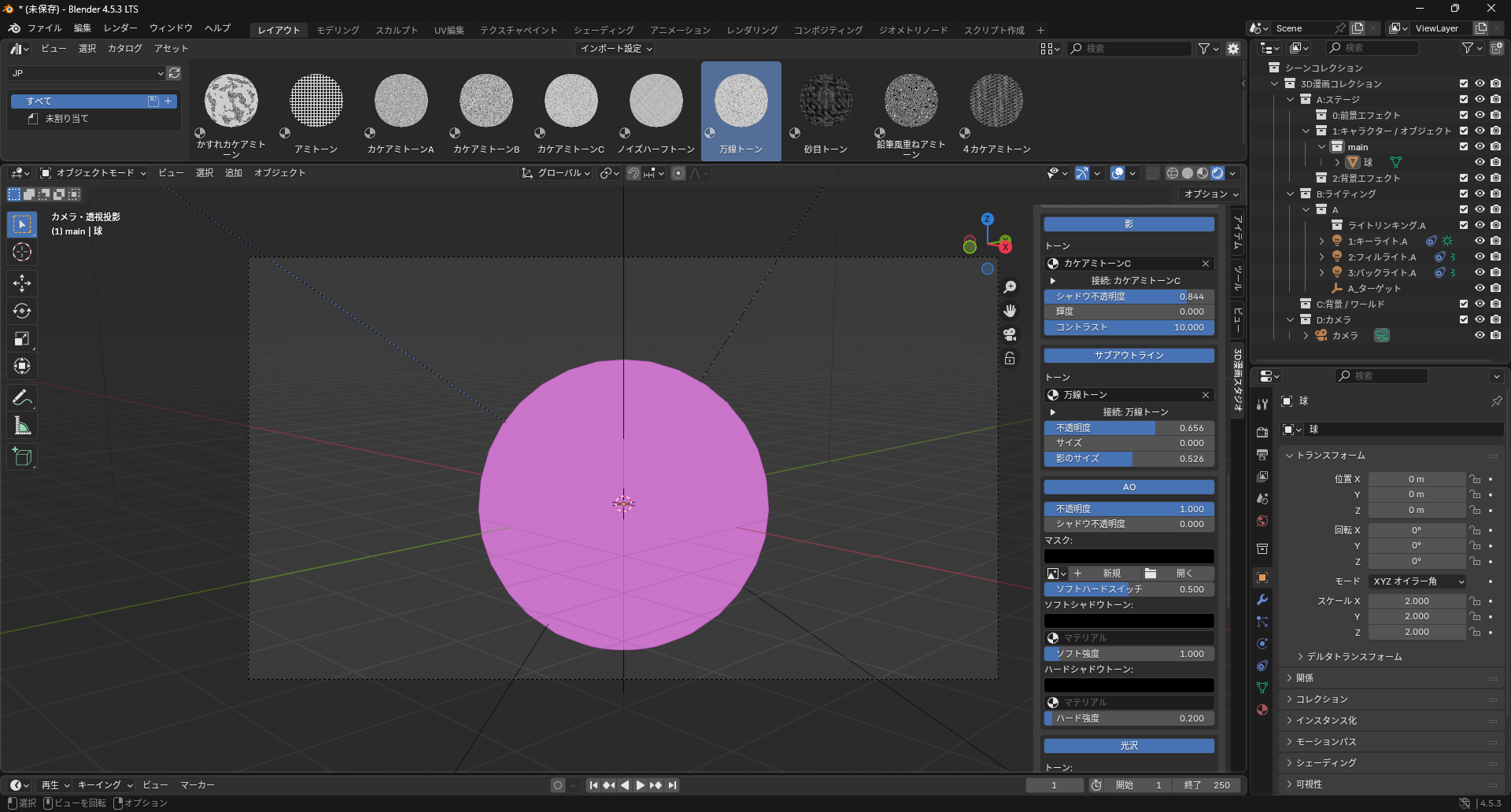
複数のドロップ欄に過剰な数のマテリアルを設定すると、以下の問題が発生する可能性があります。
| フリーズ画面 | 表示が機能しないマテリアル |
|---|---|
 |
 |
-
Blenderがフリーズする
-
マテリアルが正しく表示・反映されない。(ピンク/紫色に表示される)
安定した動作のため、最大4つ程度のドロップ欄を目安に設定してください。
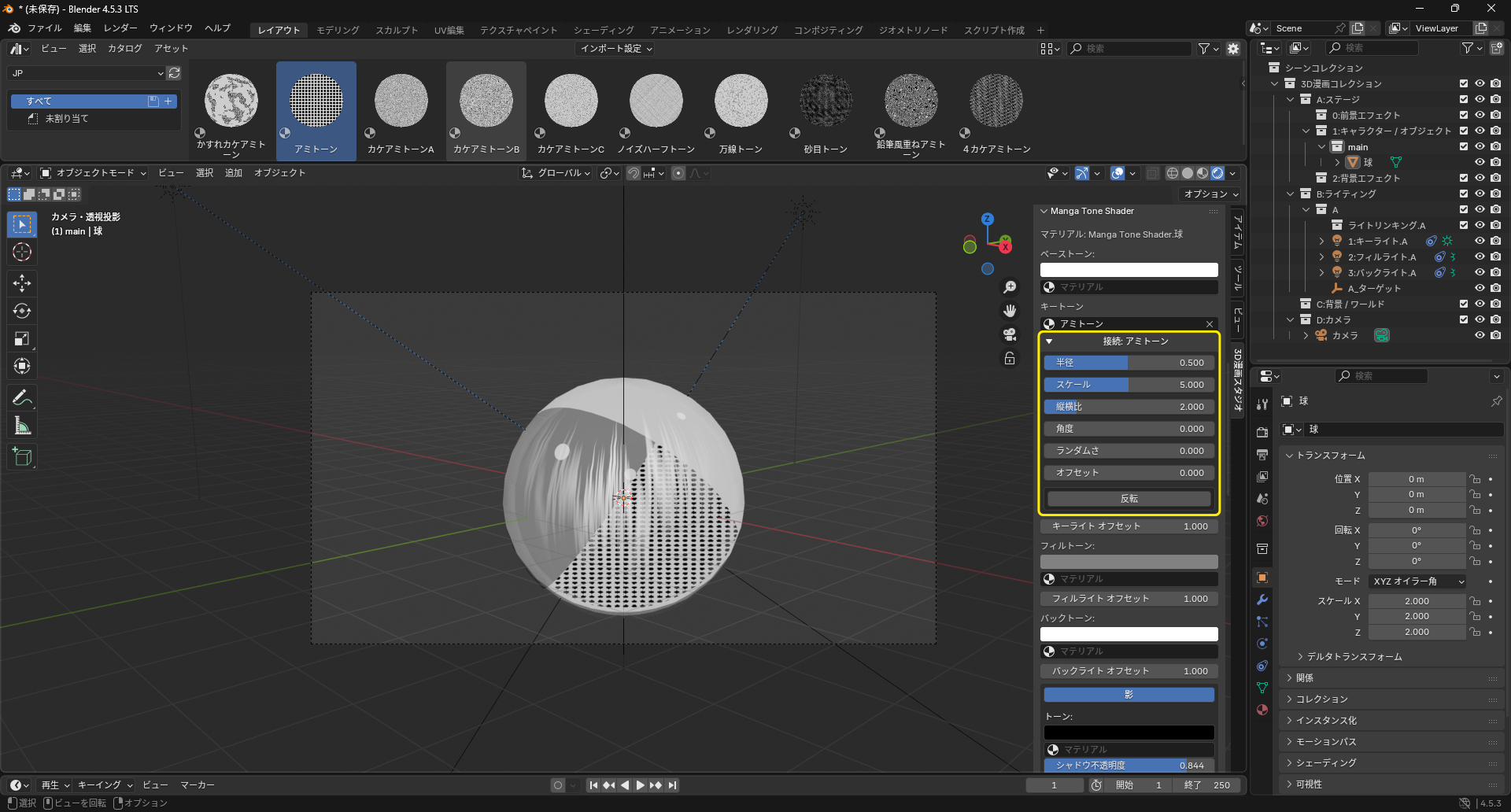
ドロップしたマテリアルのプロパティ
| 調整前 | 調整後 |
|---|---|
 |
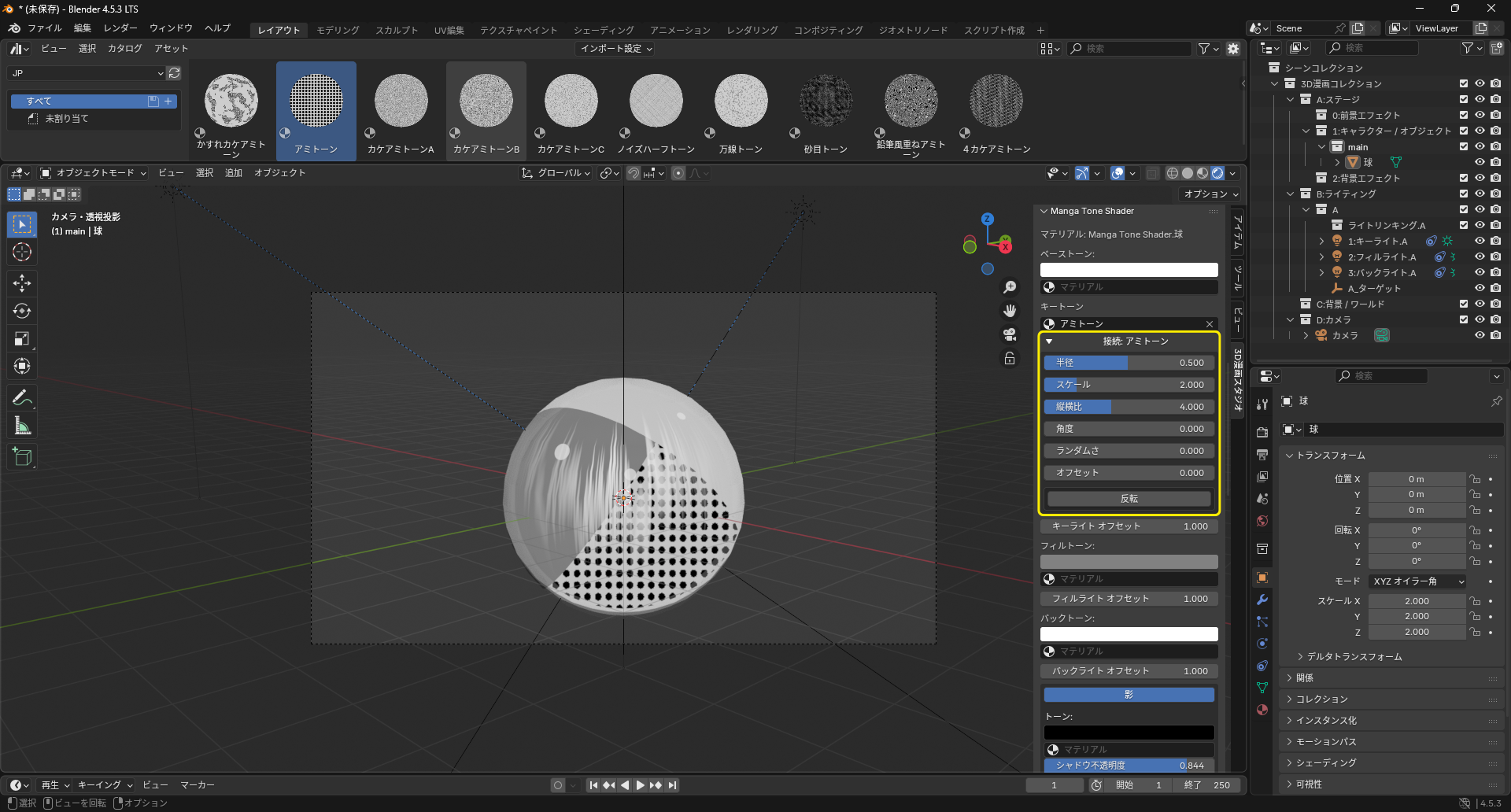 |
スクリーントーンを微調整するプロパティです。 ドロップしたマテリアルのスケールや角度などを調整することができます。
お疲れ様でした。
以上の5ステップで漫画のシーンが完成しました。Blender初心者でも、数クリックで“漫画の1コマのような3Dシーン”を構築できます。あとは
構図とカメラワークで、あなたの世界を描くだけです。
以下に表にまとめましたのでぜひとも参考にしてください。
まとめ
| ステップ | 機能 | 目的 |
|---|---|---|
| ① | 3D漫画コレクションを生成 | コレクション・アウトライナーを用意して制作環境を準備 |
| ② | カメラ設定 | シーンをレンダリングするカメラを設定 |
| ③ | ライトコレクション管理 | ライティング環境を整える |
| ④ | マテリアルとアウトライン生成 | マテリアルとアウトラインを作成 |
| ⑤ | Tone Shader調整 | 仕上げのトーン表現を調整 |