マテリアルとアウトライン生成
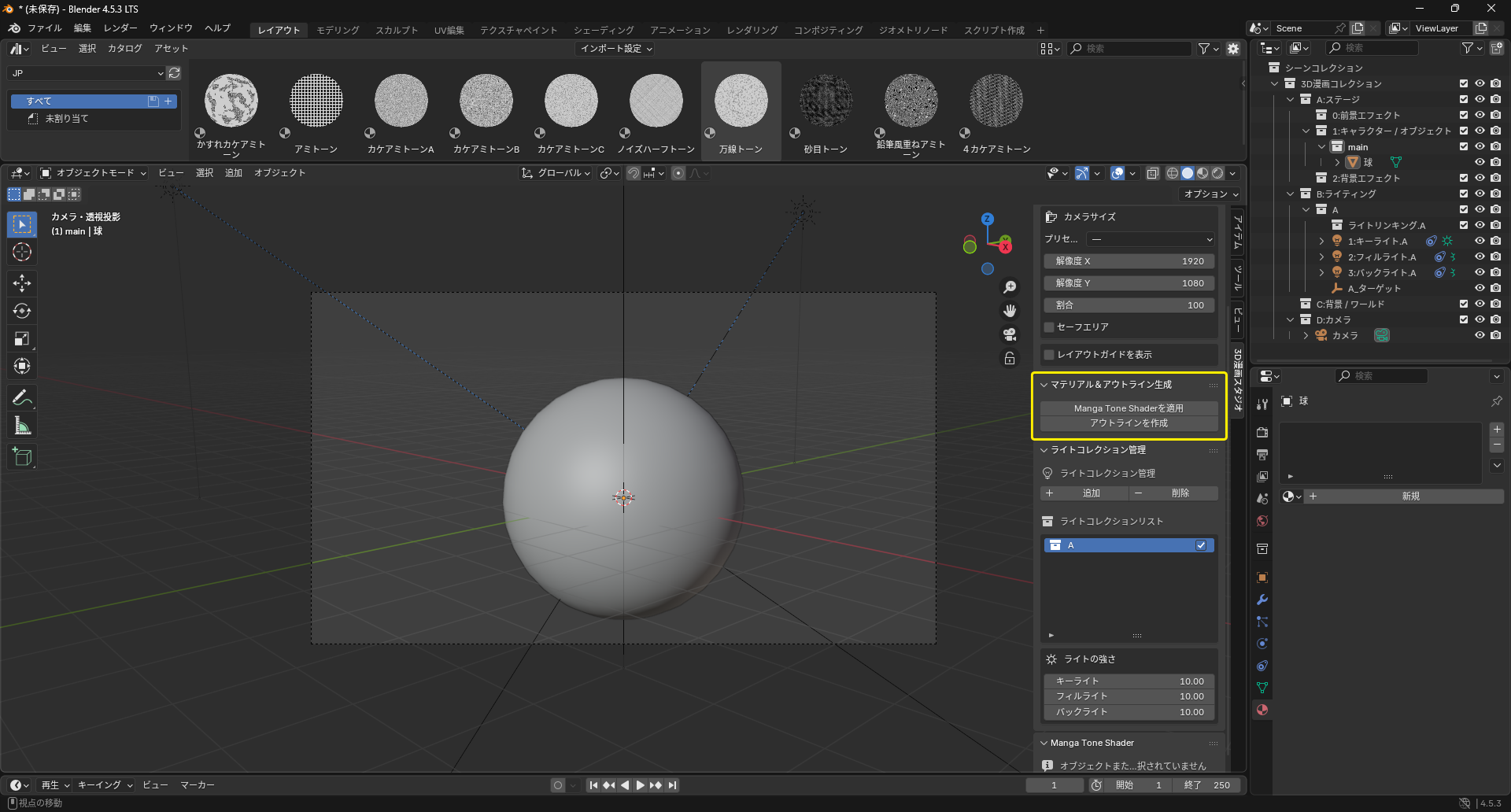
カメラの設定が完了したら、次にオブジェクトにマテリアルとアウトラインを適用します。漫画調の質感と輪郭線を追加することで、3Dモデルがより漫画風に見えるようになります。
操作手順
Manga Tone Shaderを適用
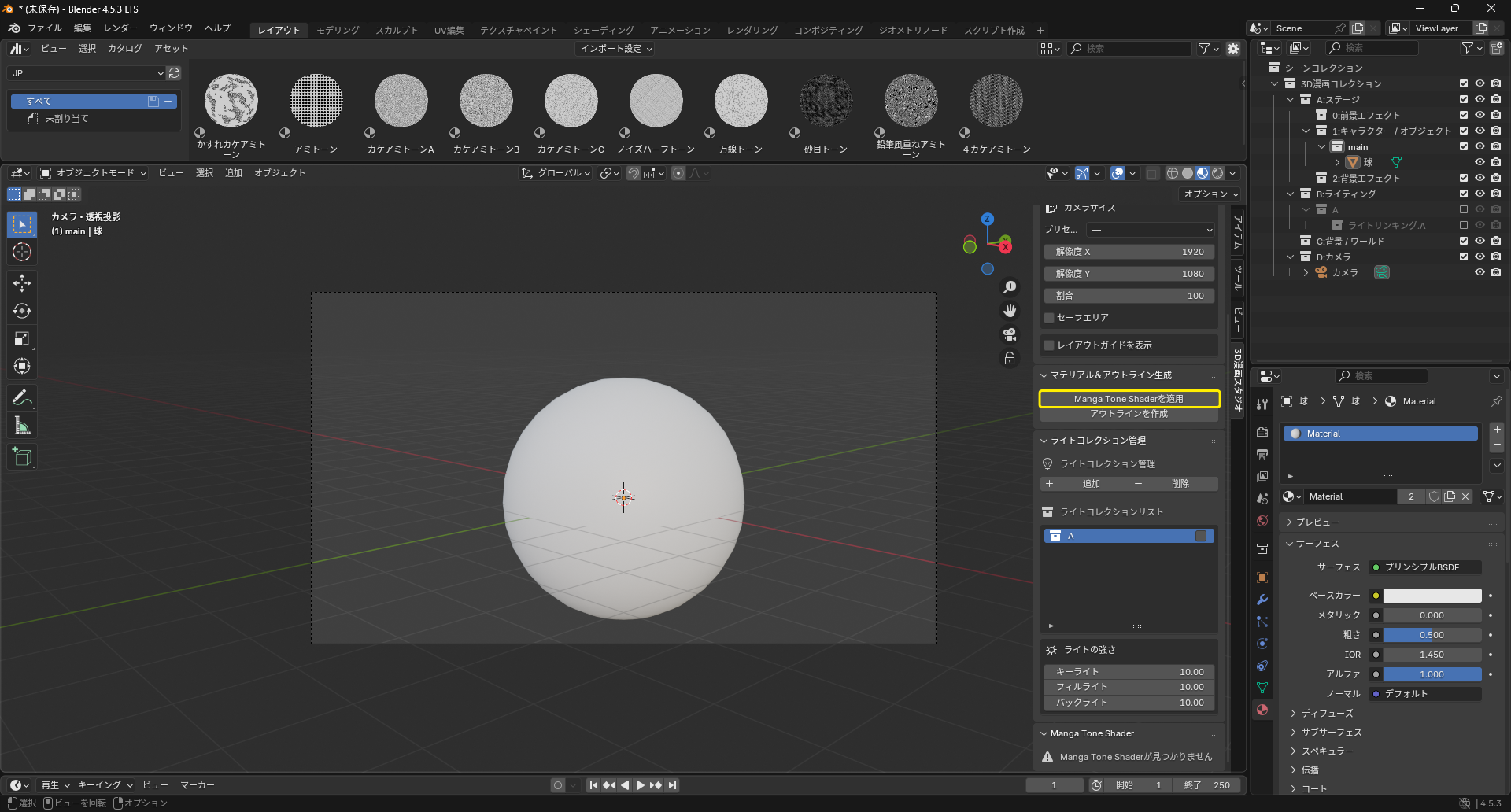
- 割り当てるオブジェクトを選択します。複数のオブジェクトを選択する場合は、Shiftキーを押しながらクリックします。
- サイドパネルのマテリアル&アウトライン生成のセクションに移動します。
- 「Manga Tone Shaderを適用」ボタンをクリックして、選択したオブジェクトに漫画調のマテリアルを適用します。
注意
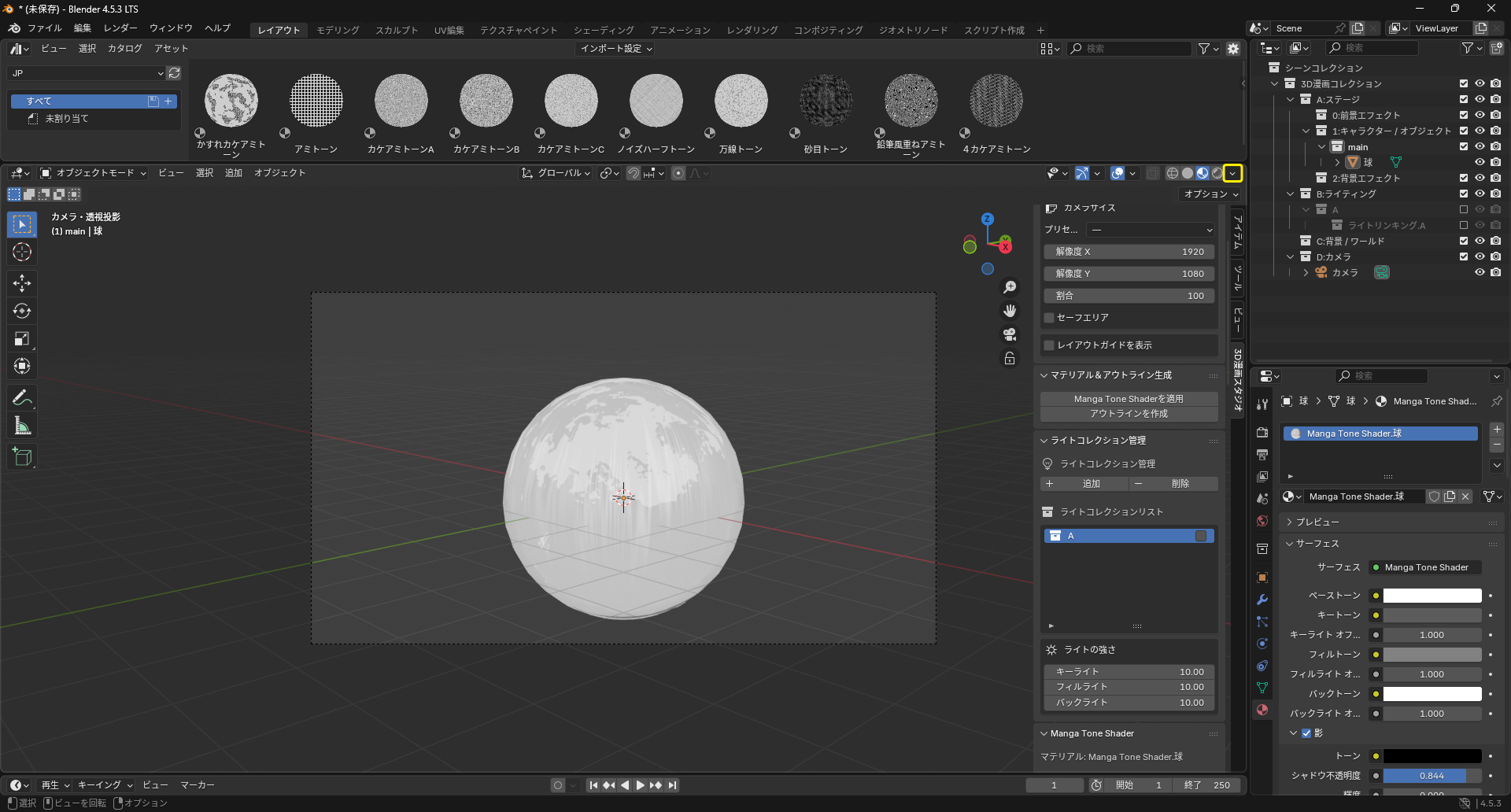
レンダリングの設定によりマテリアルの見え方が異なる場合があります。右上のレンダリングモードを「マテリアルプレビュー」または「レンダー」の設定を開き、画像の通りに設定することでワールドのライトの影響を受けずにマテリアルの見え方を確認できます。
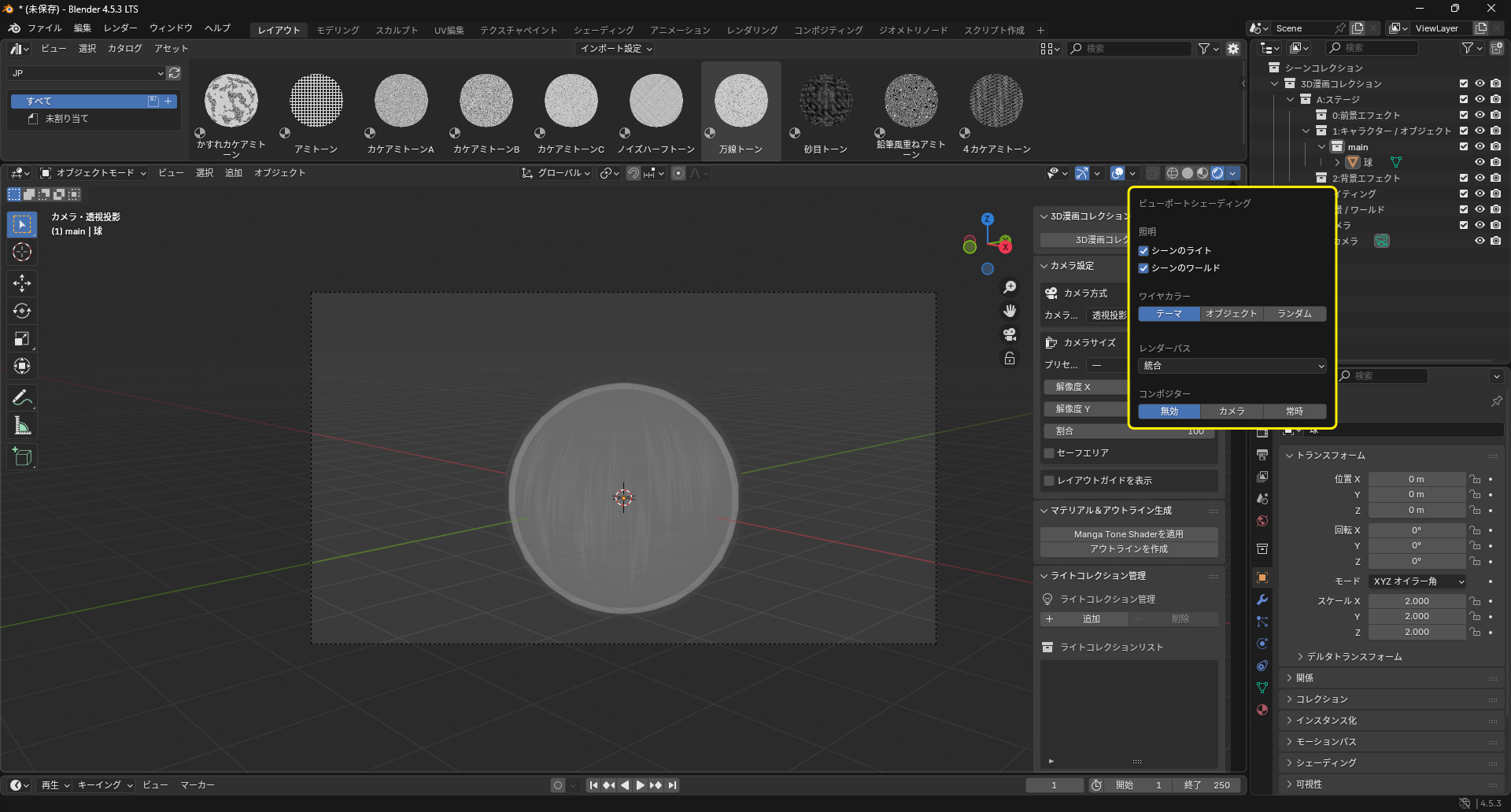
アウトラインを作成
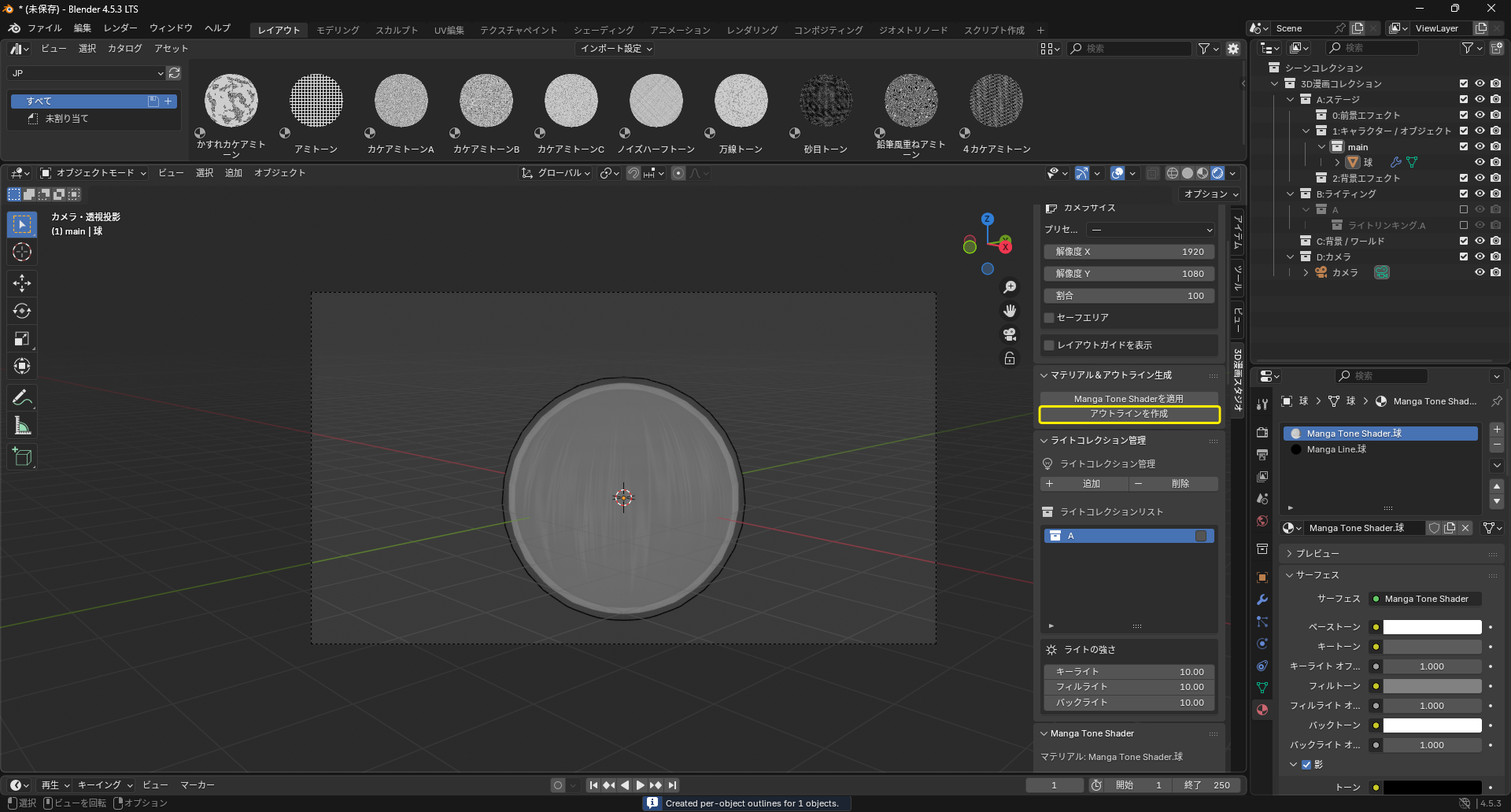
- 引き続き、同じオブジェクトが選択されていることを確認します。
- 「アウトラインを作成」ボタンをクリックして、選択したオブジェクトにアウトラインを追加します。
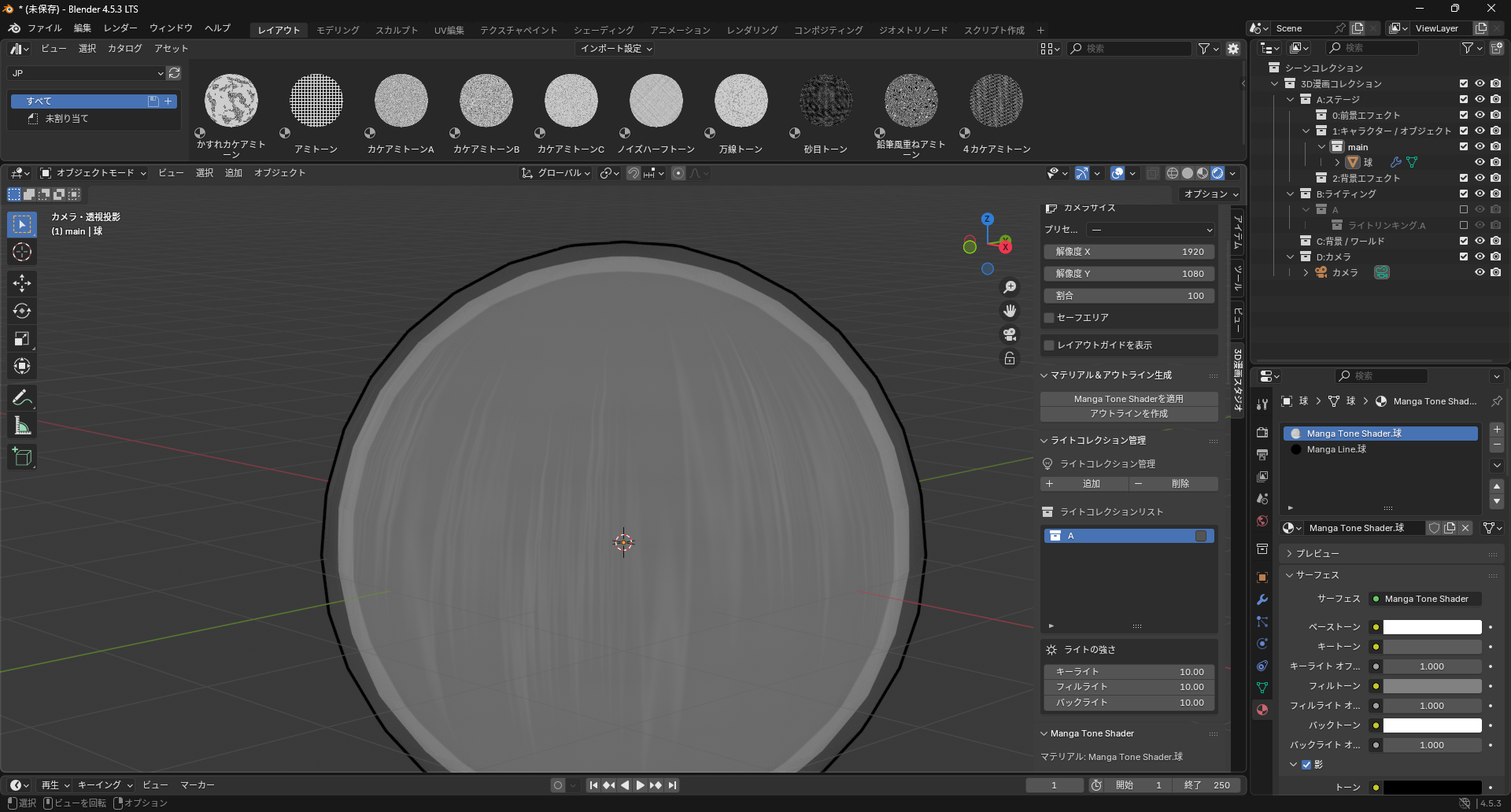
ヒント
- 複数のオブジェクトに同じマテリアルやアウトラインを適用する場合は、複数選択して操作することで効率的に作業できます。
- 適用したマテリアルを他のオブジェクトにコピーしたい場合は、 ①コピー元のオブジェクト ②コピー先のオブジェクト と順に選択してから、Ctrl + Lを押し、「マテリアルをリンク」を選択します。
- 適用したアウトラインを他のオブジェクトにコピーしたい場合は、 ①コピー元のオブジェクト ②コピー先のオブジェクト と順に選択してから、Ctrl + Lを押し、「モディファイアーをコピー」を選択します。