Manga Tone Shaderの仕様
「Manga Tone Shader」はトゥーンレンダリング向けに漫画・コミック表現を特化したトゥーンシェーダーになります。
特徴
一般的なトゥーンシェーダーと異なる特徴は専用のライティングによって照りの範囲ごとに色を割り当てれらるところです。
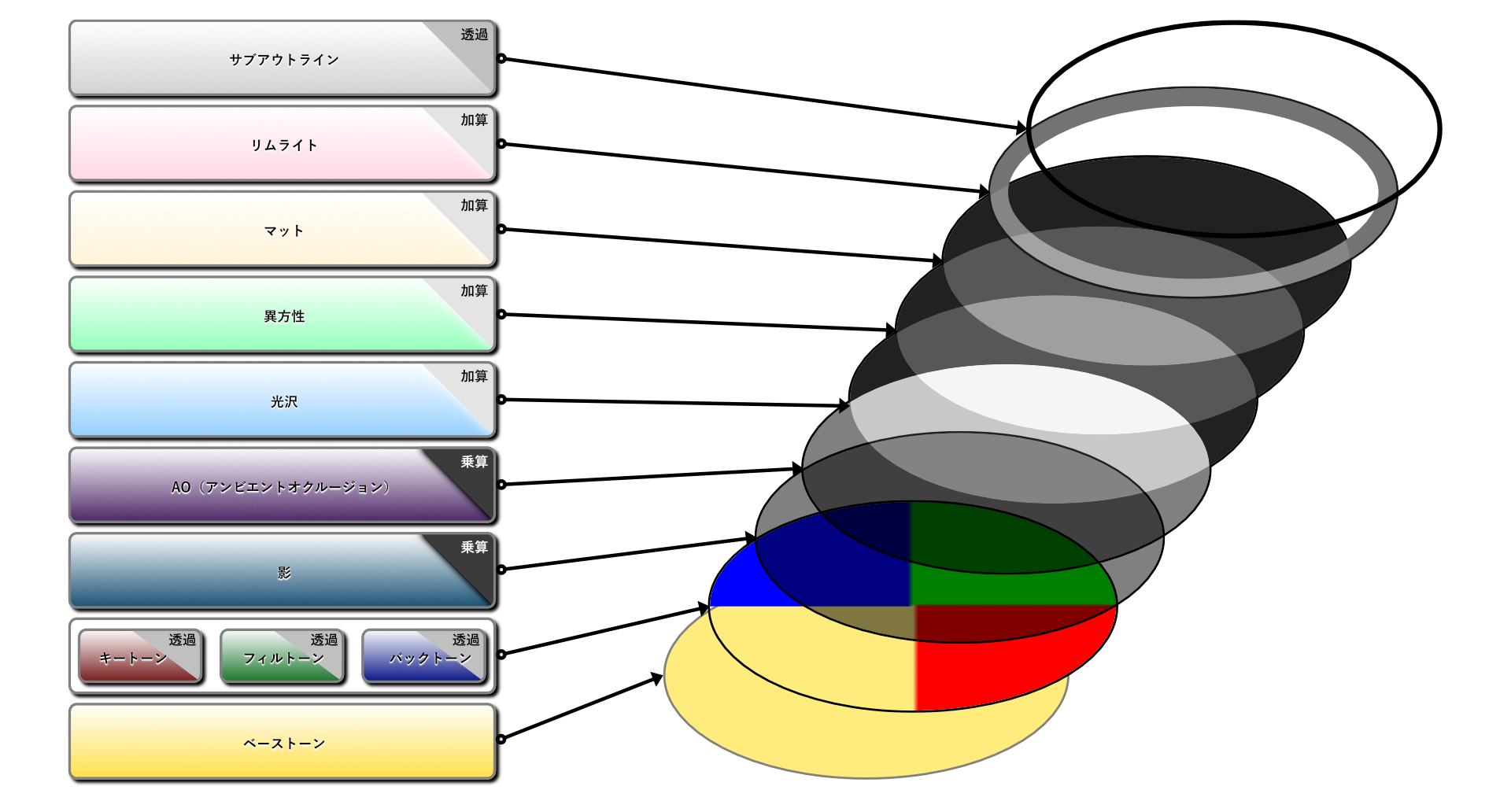
仕組みは3つのライト(キーライト・フィルライト・バックライト)にはそれぞれ赤(#ff0000)、緑(#00ff00)、青(#0000ff)の色で照らされており、照らされるそれぞれの色のみ抽出しそれぞれの範囲ごとに色や模様が映し出されています。
補足
- 3つのライトは「B:ライティング」のコレクション内で作成されるライトコレクションに含まれています。
- Manga Tone Shaderの照りの範囲はオフセット値だけでなく、ライトコレクション内の各ライトの強さによっても変化します。ライトの強さを調整してからManga Tone Shaderのオフセット値を調整することをお勧めします。
照らされた面ごとに各カラー入力を設けており、カラー入力の下にあるマテリアルの入力欄には付属の有料マテリアルをドラッグ&ドロップすることでその面に模様を映し出すことも可能です。
Manga Tone Shaderの構成
Manga Tone Shaderは以下のような構造になっています。
プロパティの一覧と効果
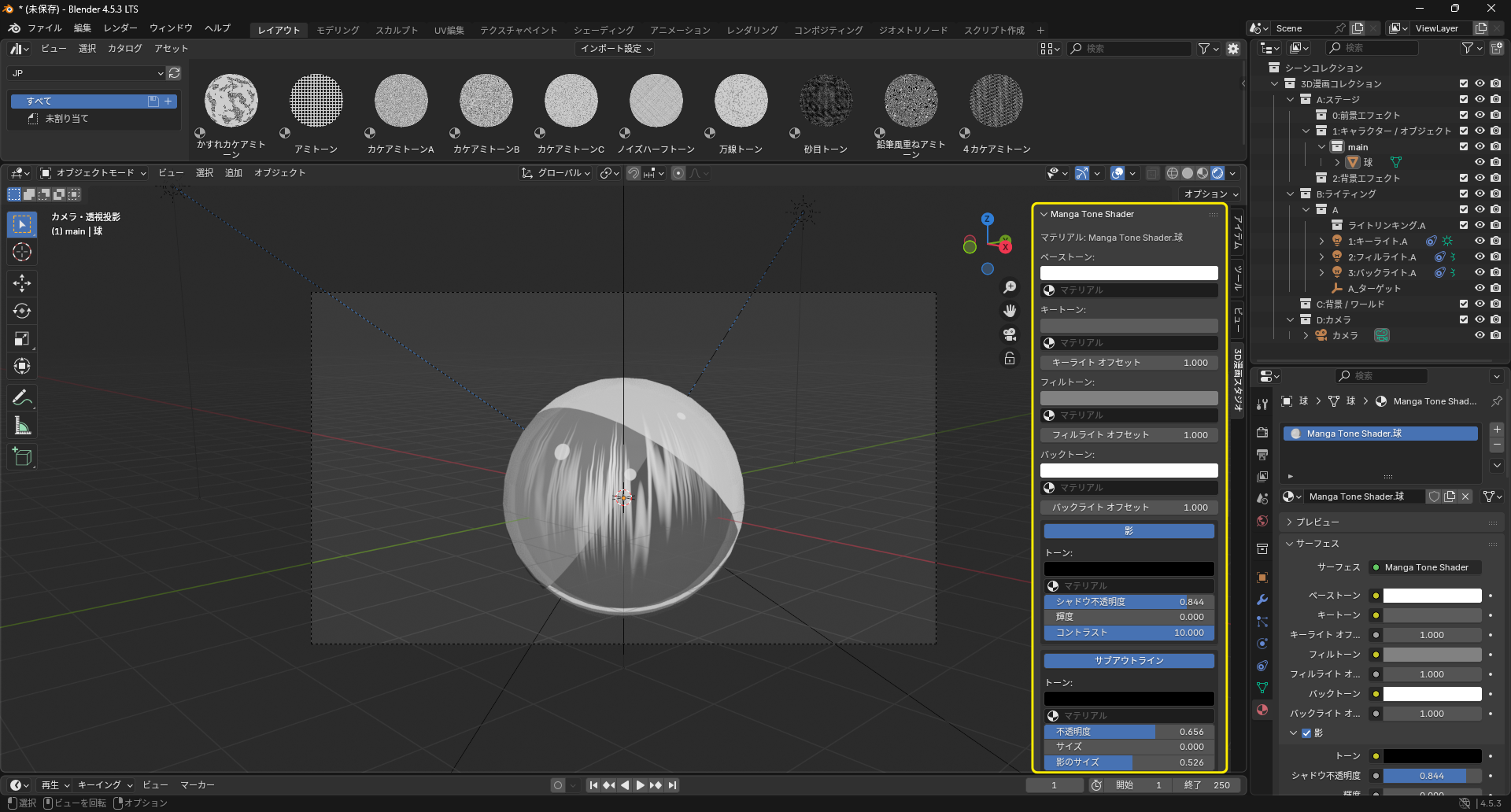
プロパティの目次
ノードの実画像

プロパティ一覧
ベーストーン
- カラー: ベースとなる色を設定します。
- マテリアル: アセットブラウザに登録されたマテリアルをドロップする欄です。
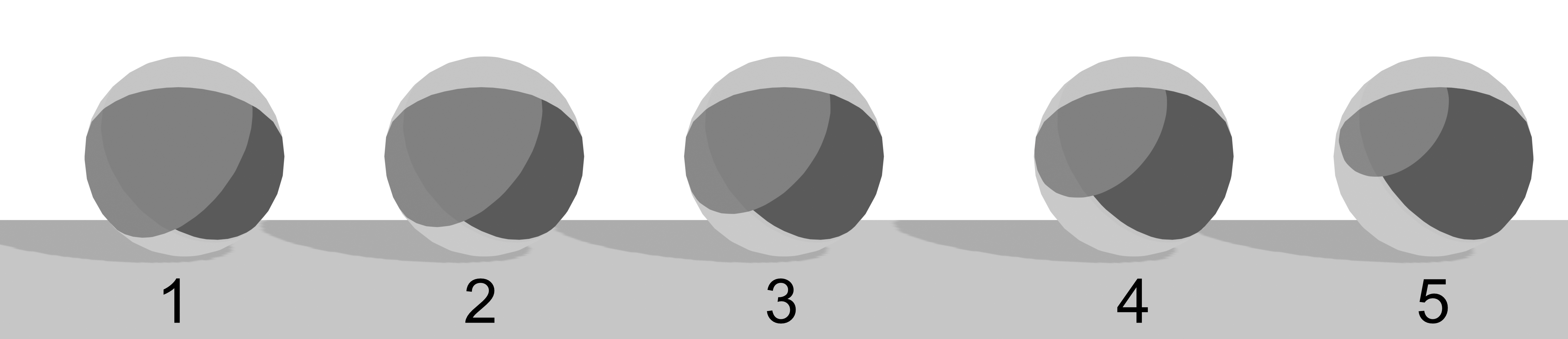
キートーン
- カラー: キーライトが当たる部分の色を設定します。また下にある欄にマテリアルをドロップすることでマテリアルの模様を表示することもできます。
- マテリアル: アセットブラウザに登録されたマテリアルをドロップする欄です。
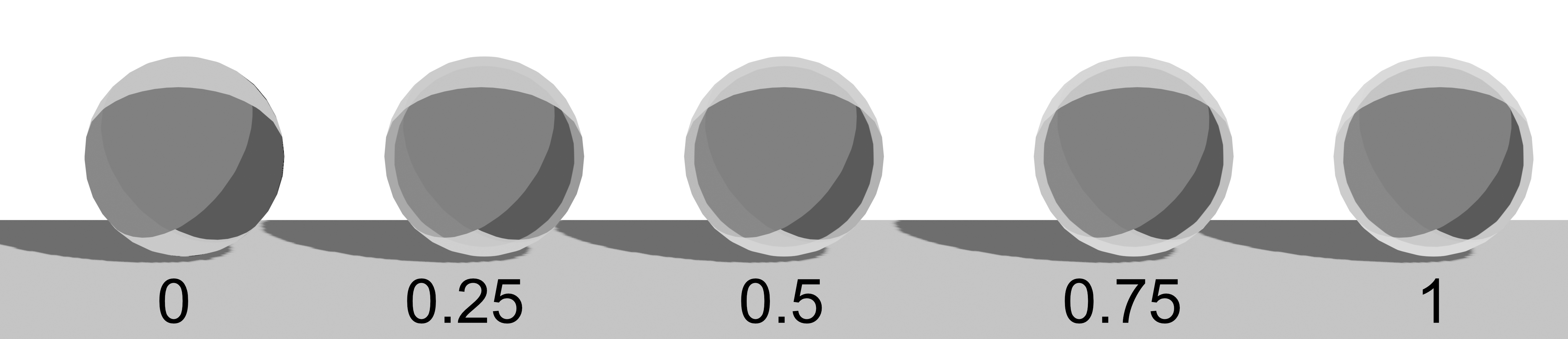
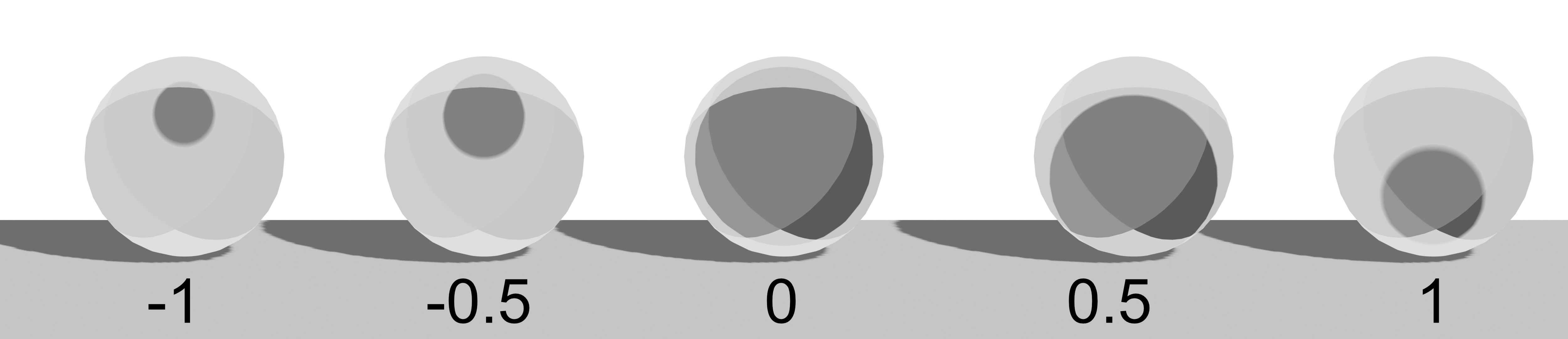
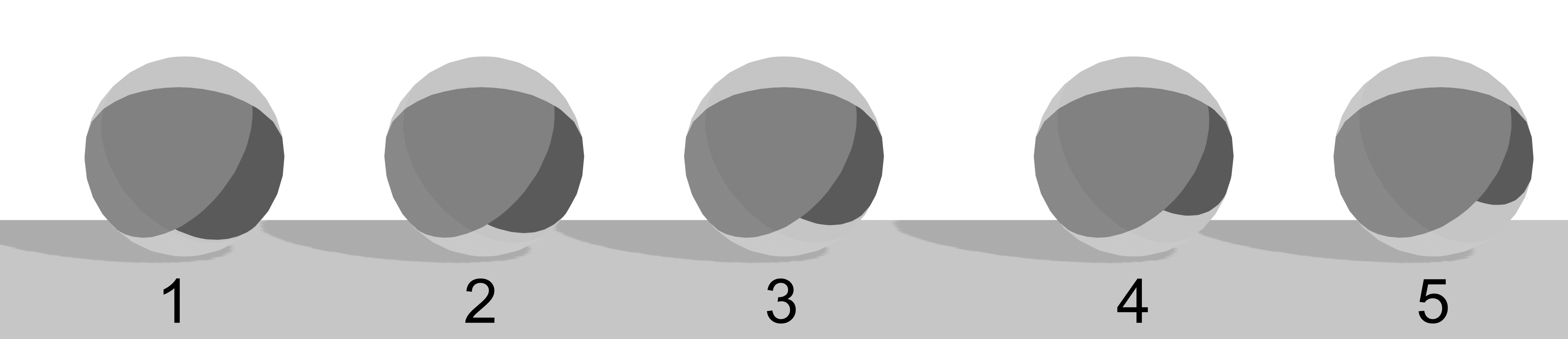
- キーライト オフセット: キーライトのオフセットを調整します。
フィルトーン
- カラー: フィルライトが当たる部分の色を設定します。また下にある欄にマテリアルをドロップすることでマテリアルの模様を表示することもできます。
- マテリアル: アセットブラウザに登録されたマテリアルをドロップする欄です。
- フィルライト オフセット: フィルライトのオフセットを調整します。
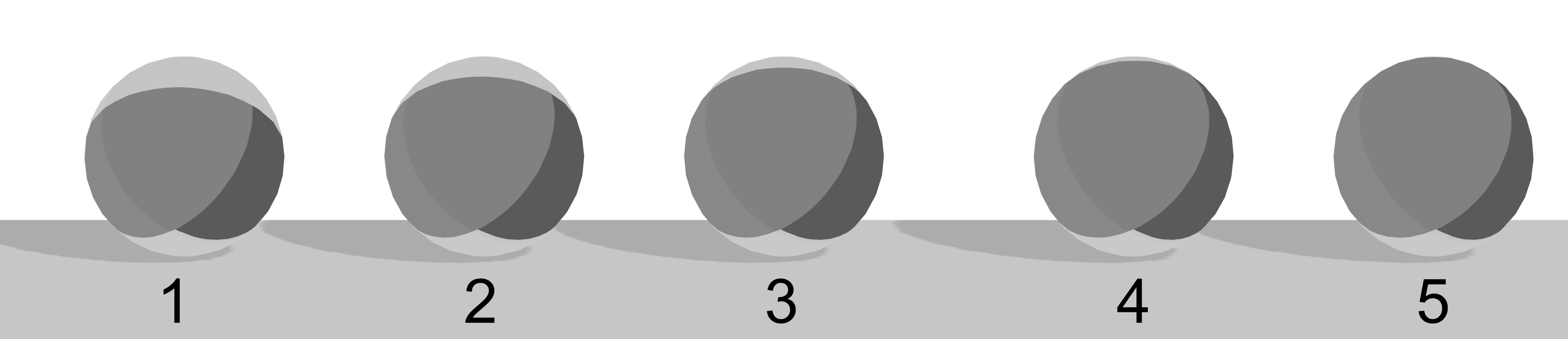
バックトーン
- カラー: バックライトが当たる部分の色を設定します。また下にある欄にマテリアルをドロップすることでマテリアルの模様を表示することもできます。
- マテリアル: アセットブラウザに登録されたマテリアルをドロップする欄です。
- バックライト オフセット: バックライトのオフセットを調整します。
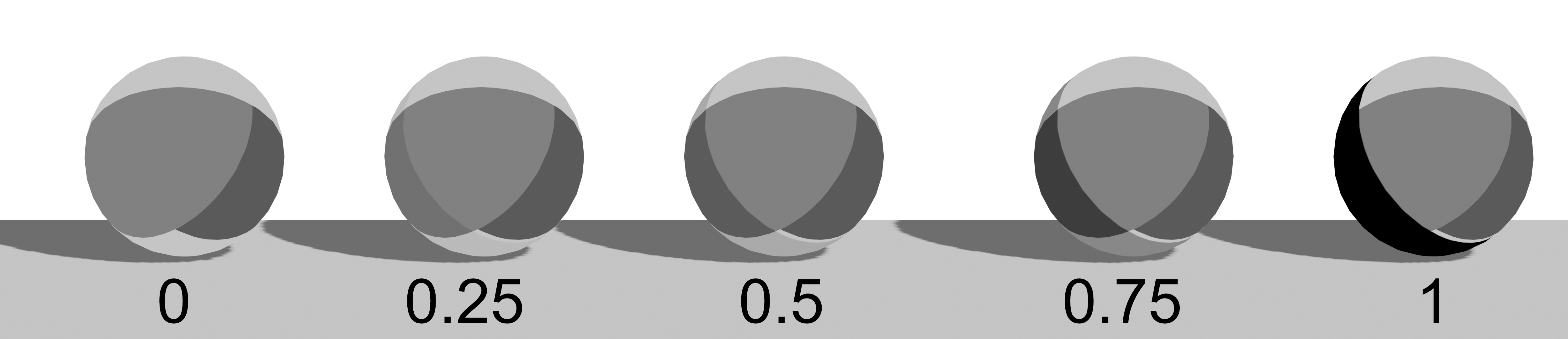
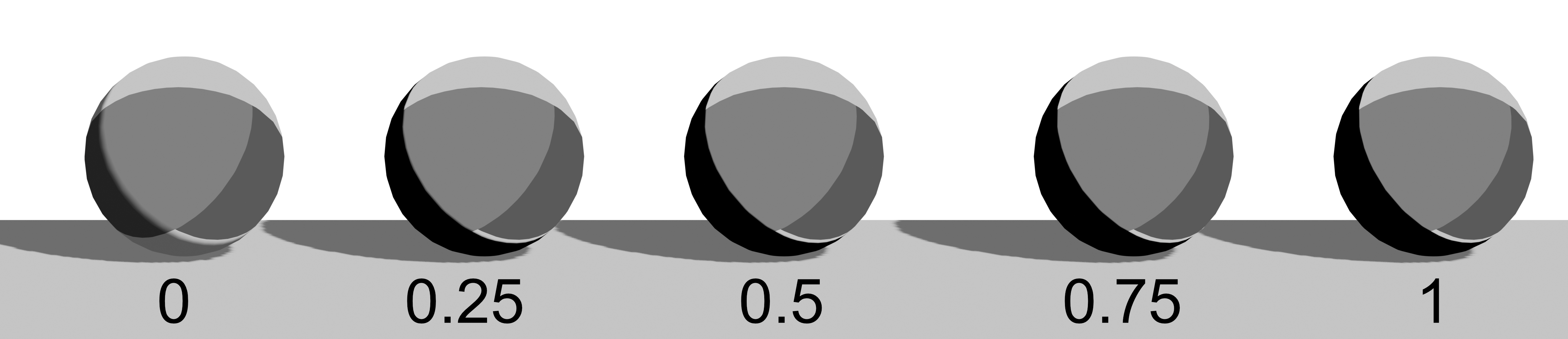
影
影の表現に関する設定です。
- カラー: シャドウの色を設定します。
- マテリアル: アセットブラウザに登録されたマテリアルをドロップする欄です。
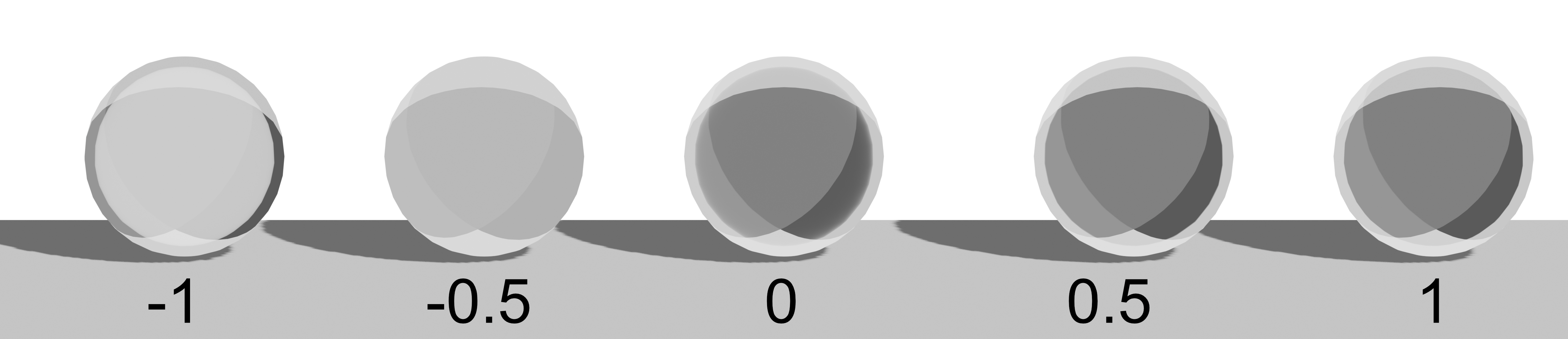
- シャドウ不透明度: 影の不透明度を調整します。
- 輝度: 影の輝度を調整します。
- コントラスト: 影のコントラストを調整します。
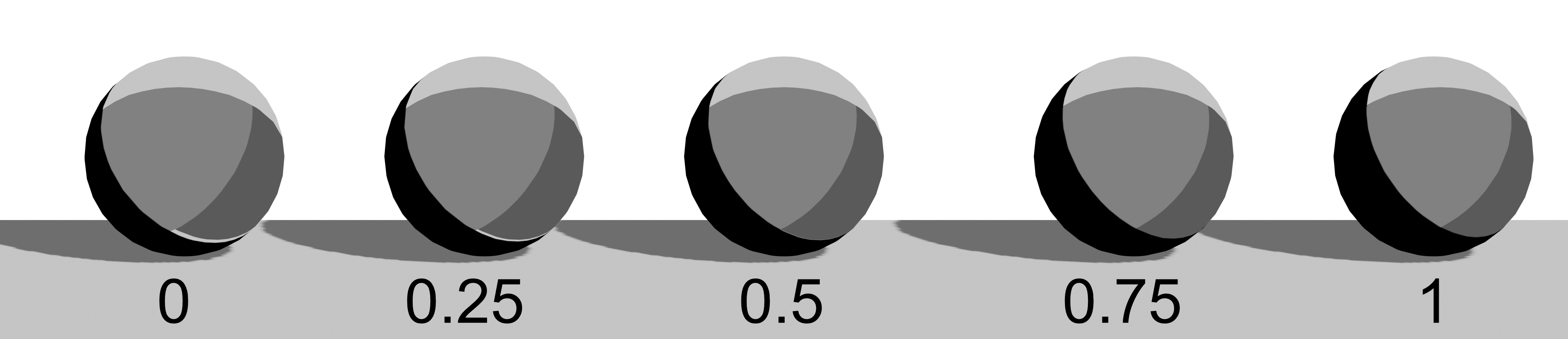
サブアウトライン
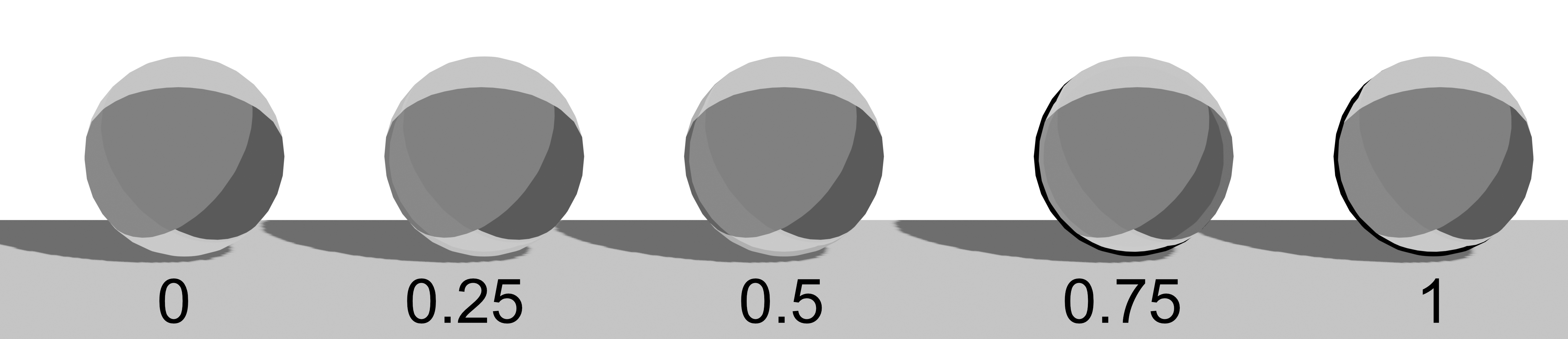
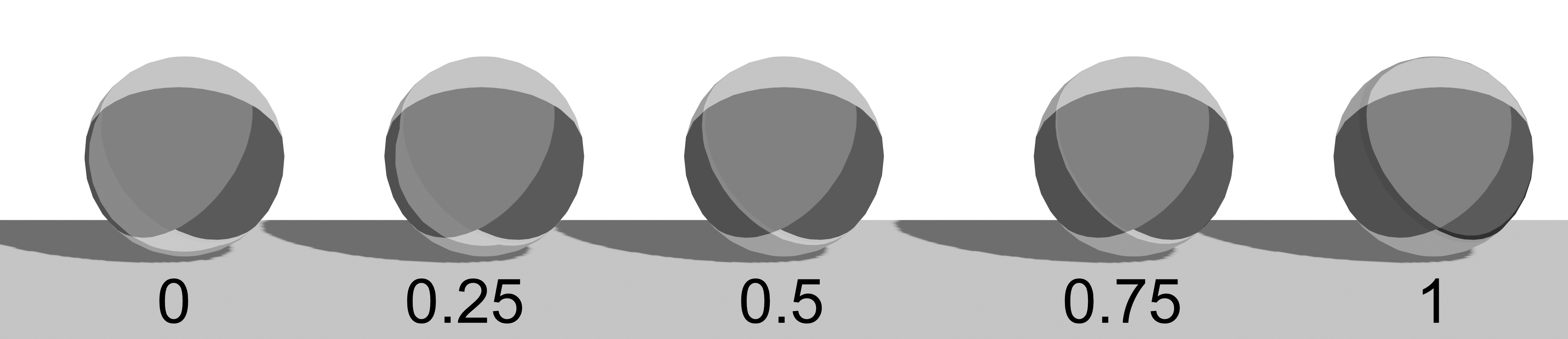
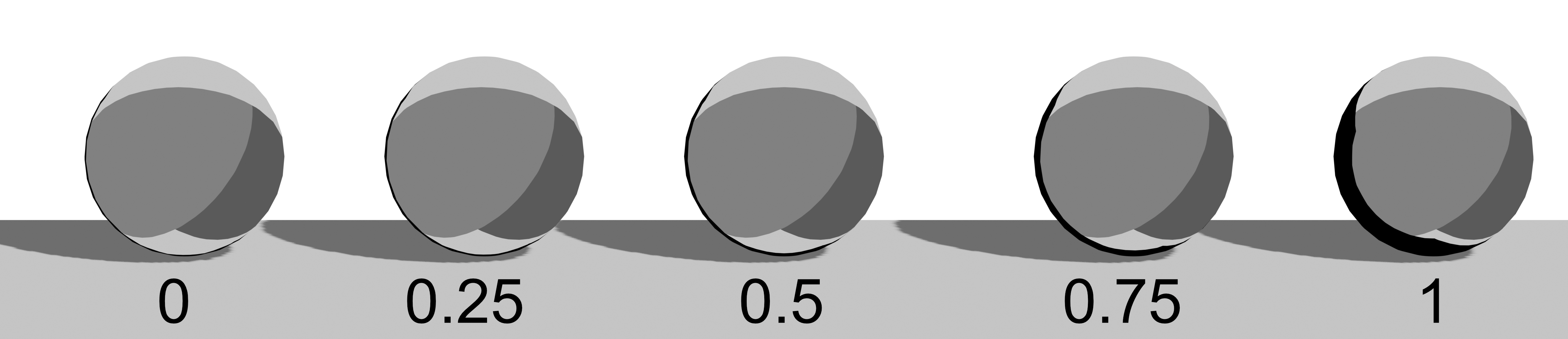
影のサブアウトラインに関する設定です。
- カラー: オブジェクトの内側の輪郭色を設定します。
- マテリアル: アセットブラウザに登録されたマテリアルをドロップする欄です。
- 不透明度: サブアウトラインの不透明度を調整します。
- サイズ: サブアウトラインのサイズを調整します。
- 影のサイズ: 影のサイズを調整します。
AO (アンビエントオクルージョン)
アンビエントオクルージョンに関する設定です。
- 不透明度: AO の不透明度を調整します。
- シャドウ不透明度: AO のシャドウ不透明度を調整します。
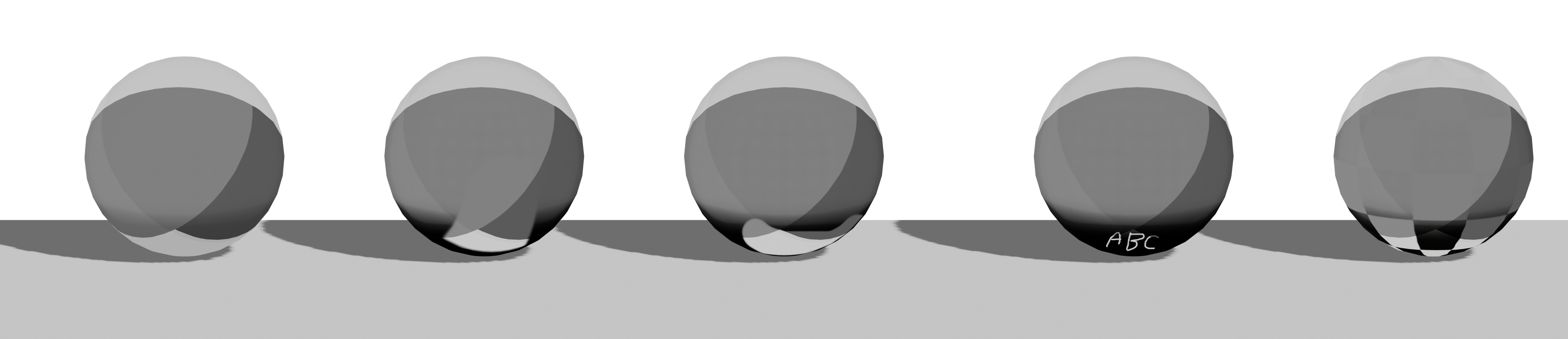
- マスク: AOの影を描画する範囲をマスクで設定します。下に付随する画像選択欄から新規のボタンを押すことで白黒のテクスチャを作成できます。
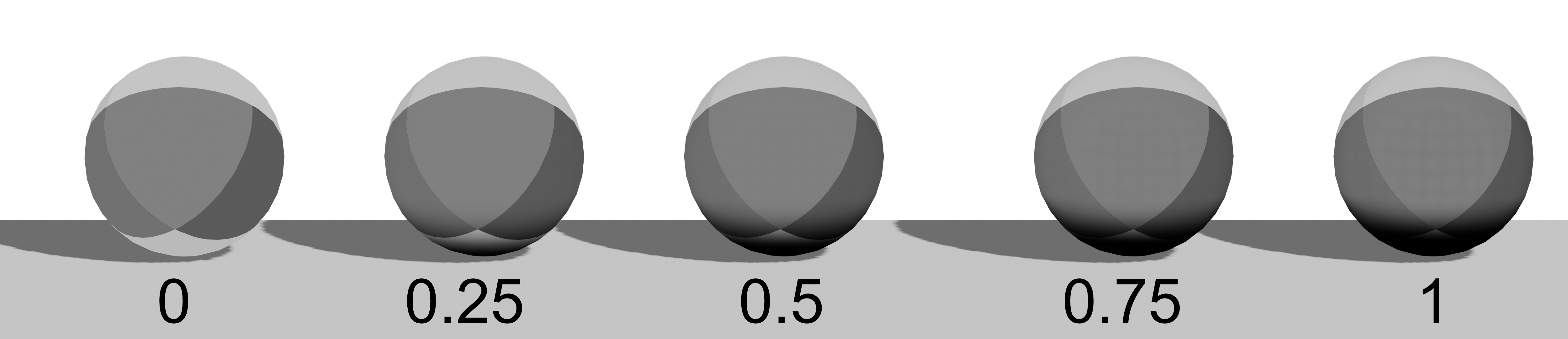
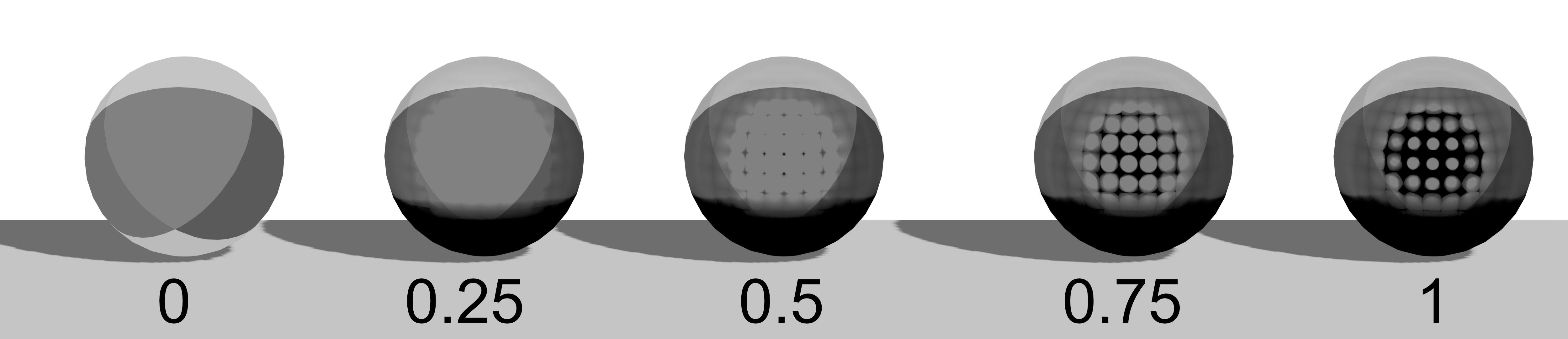
- ソフトハードスイッチ: ソフトシャドウとハードシャドウの切り替えを調整します。
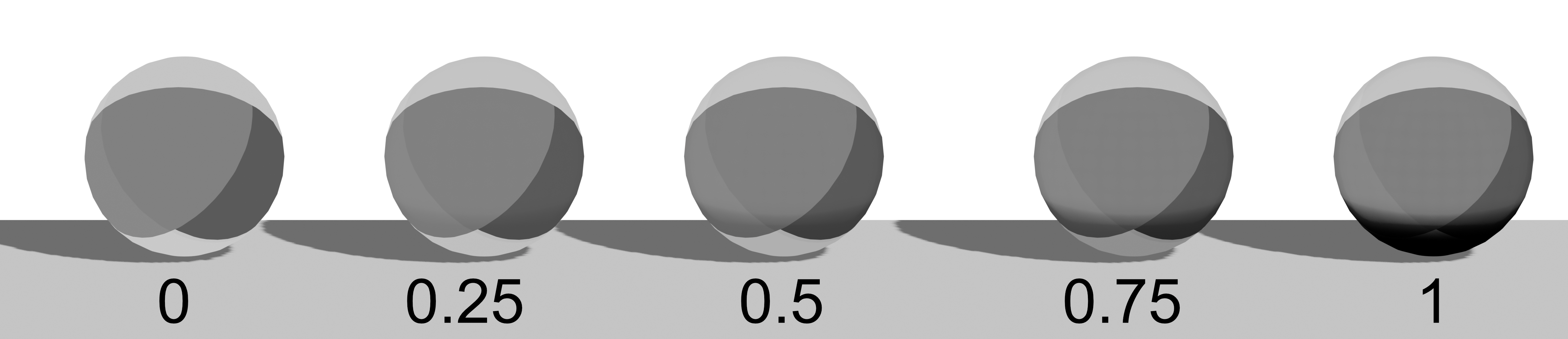
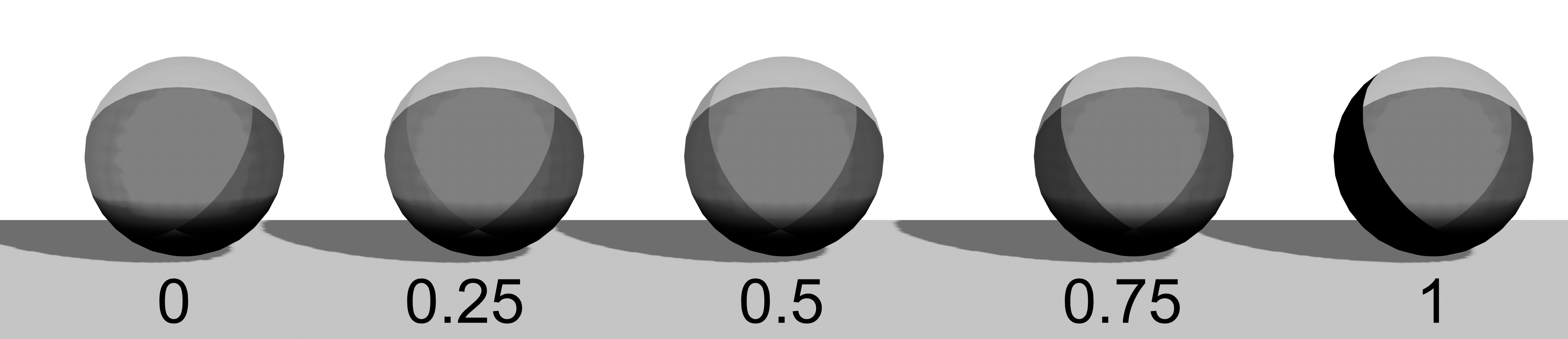
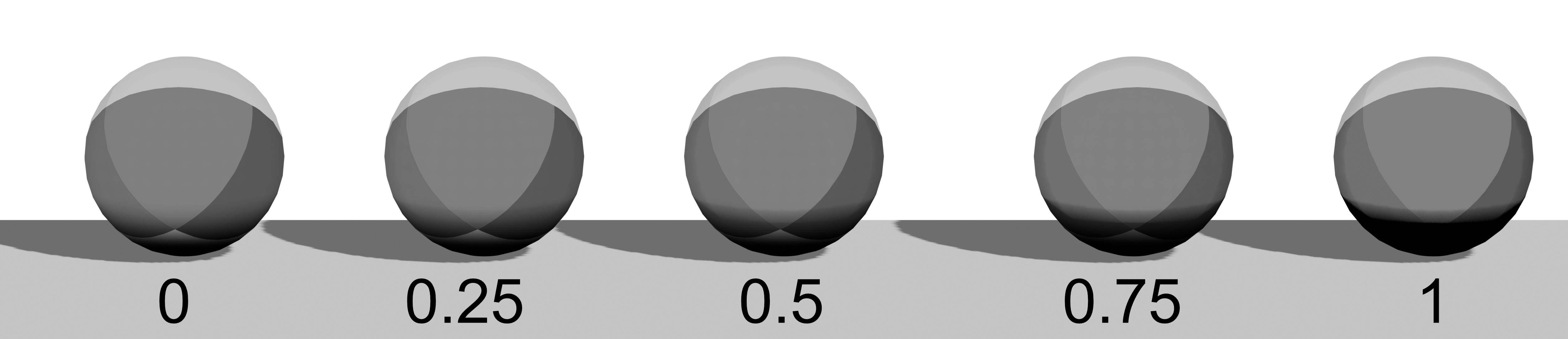
ソフトシャドウトーン
- ソフト強度: ソフトシャドウの強度を調整します。
ハードシャドウトーン
- ハード強度: ハードシャドウの強度を調整します。
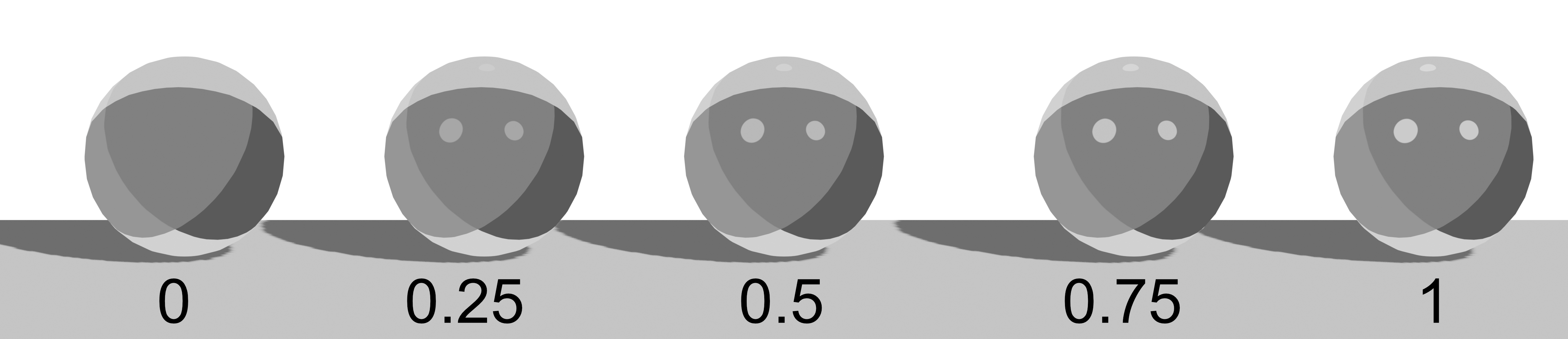
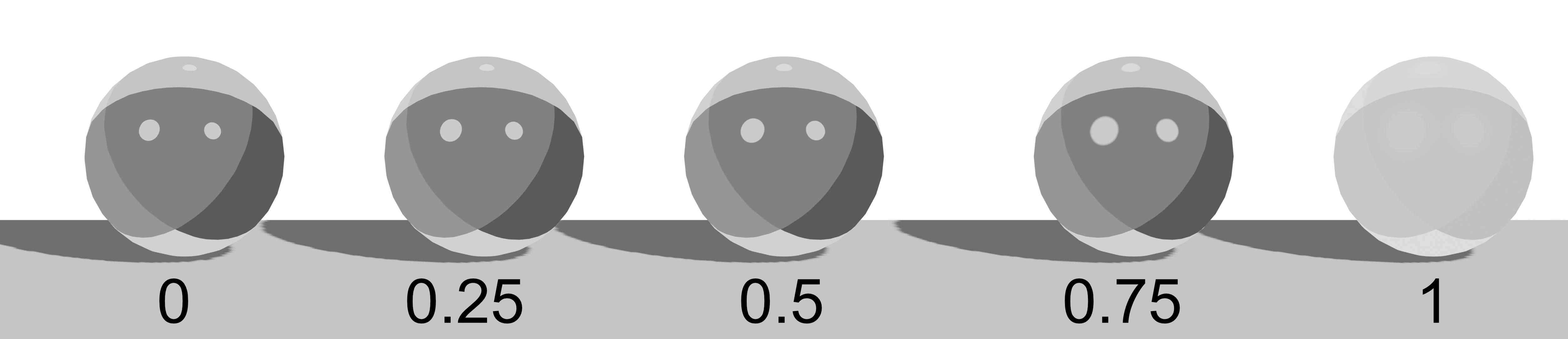
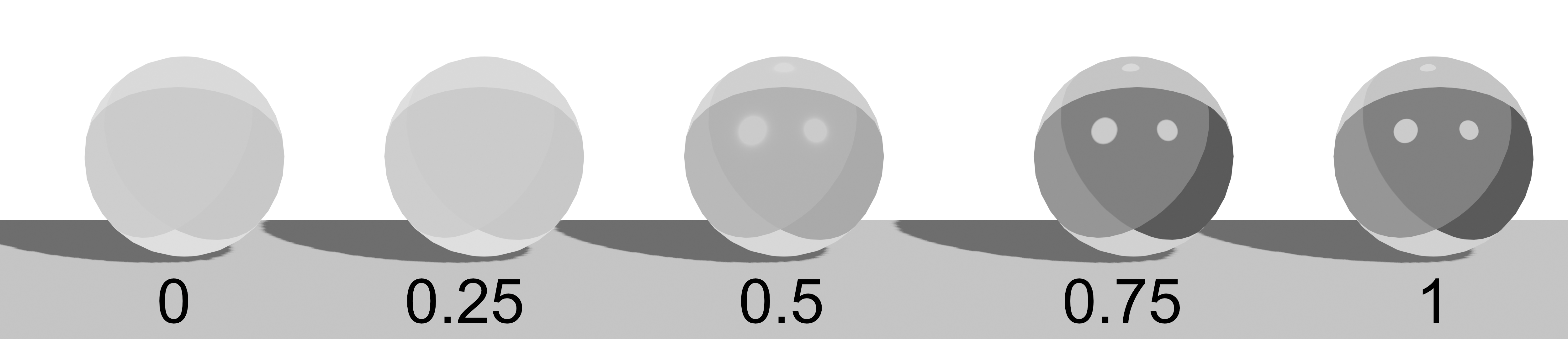
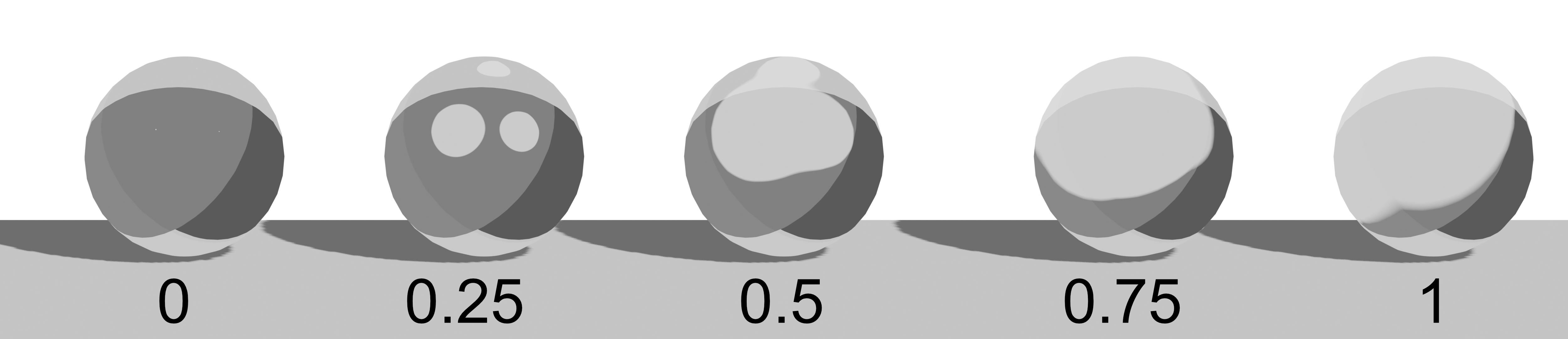
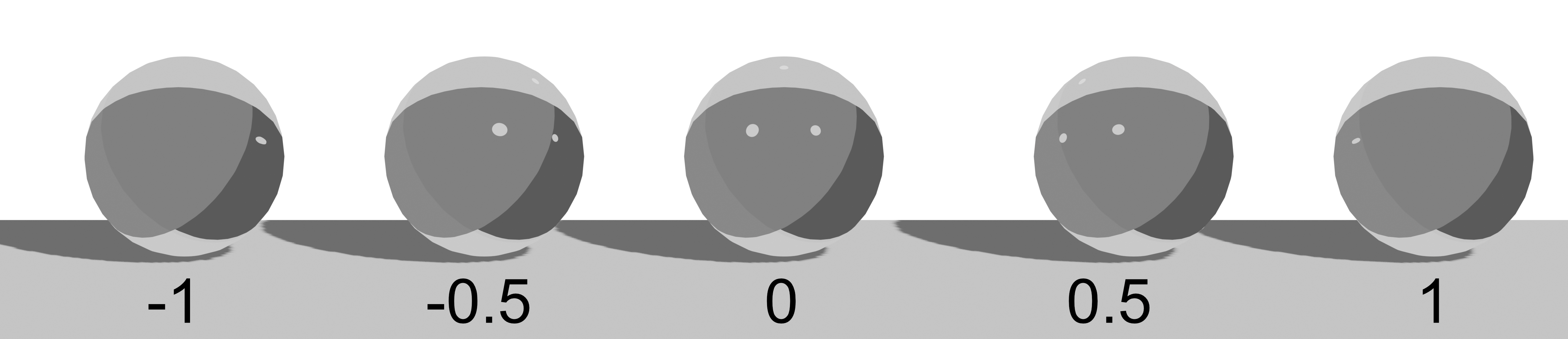
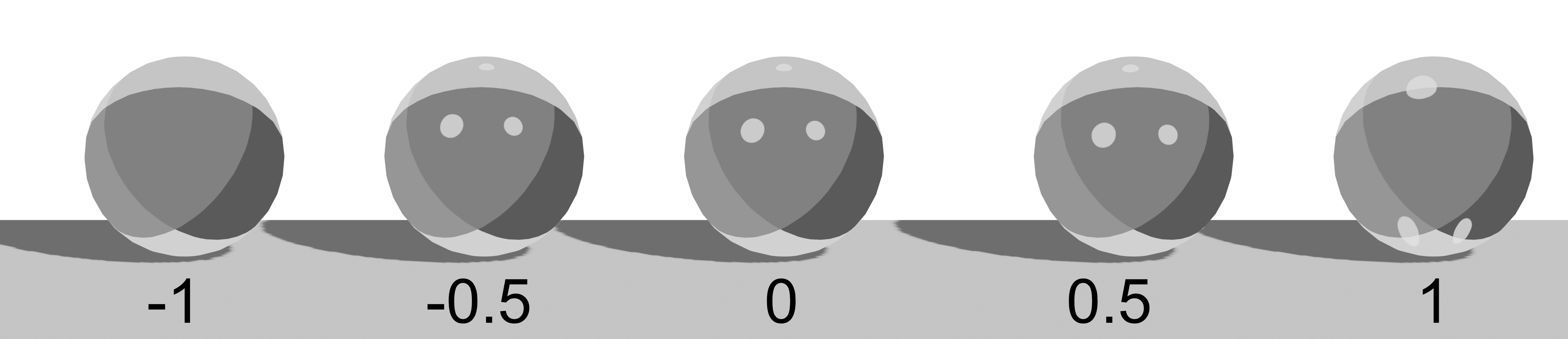
光沢
光沢の表現に関する設定です。
- カラー: 光沢の色を設定します。
- マテリアル: アセットブラウザに登録されたマテリアルをドロップする欄です。
- 不透明度: 光沢の不透明度を調整します。
- 輝度: 光沢の輝度を調整します。
- コントラスト: 光沢のコントラストを調整します。
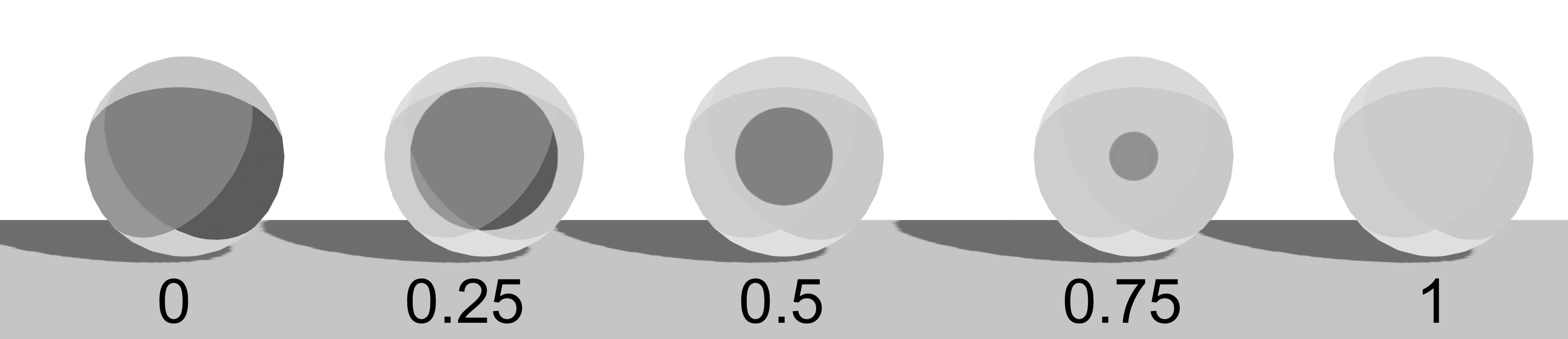
- 広がり: 光沢の広がりを調整します。
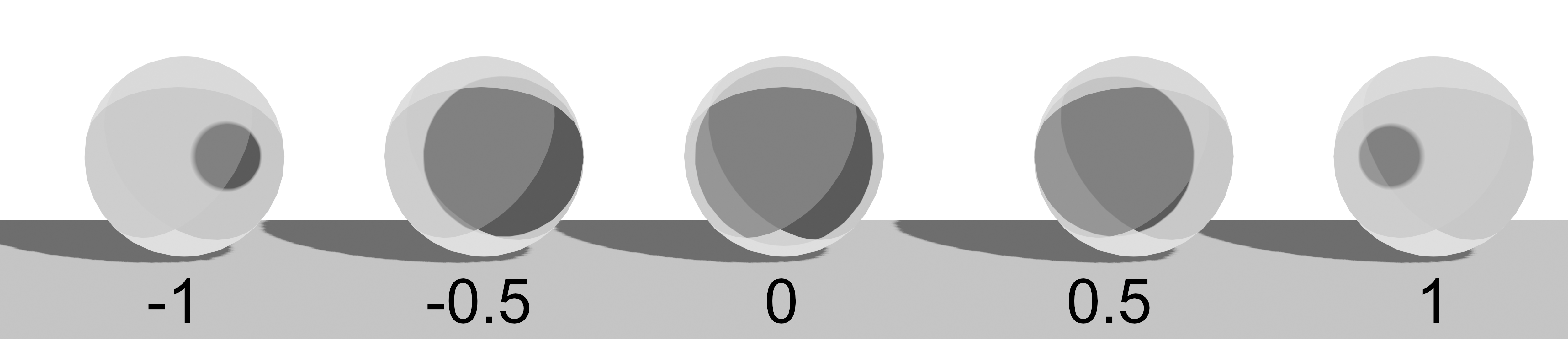
- オフセットX: 光沢のX軸オフセットを調整します。
- オフセットZ: 光沢のZ軸オフセットを調整します。
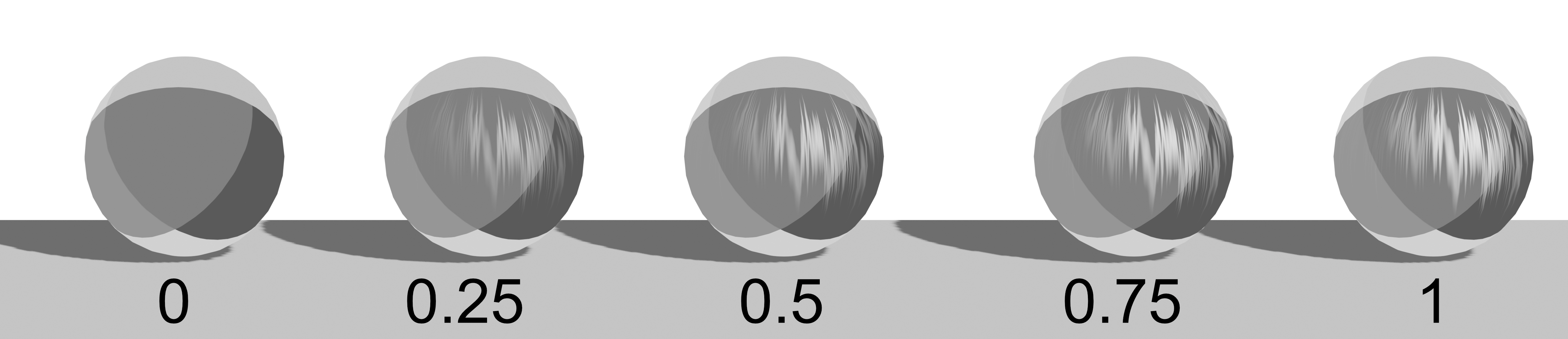
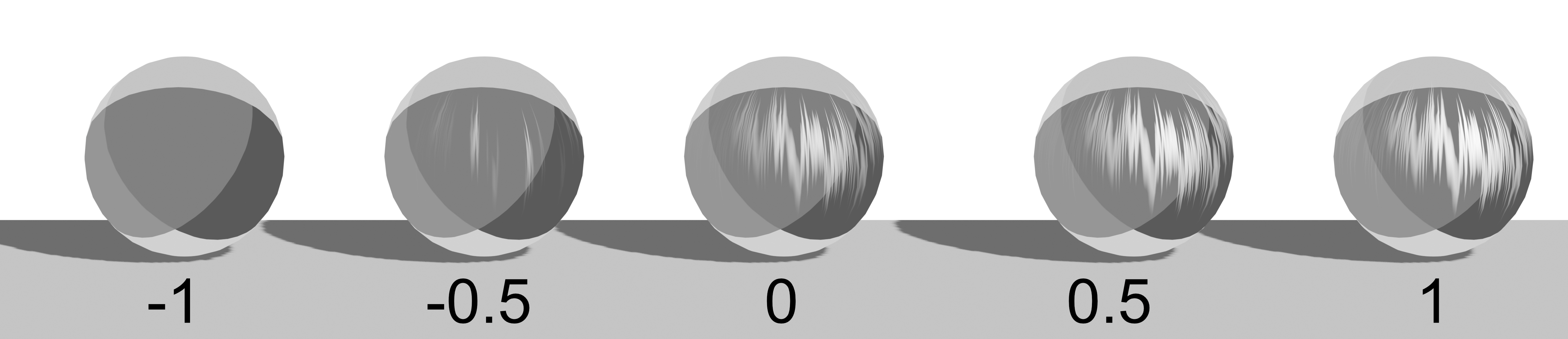
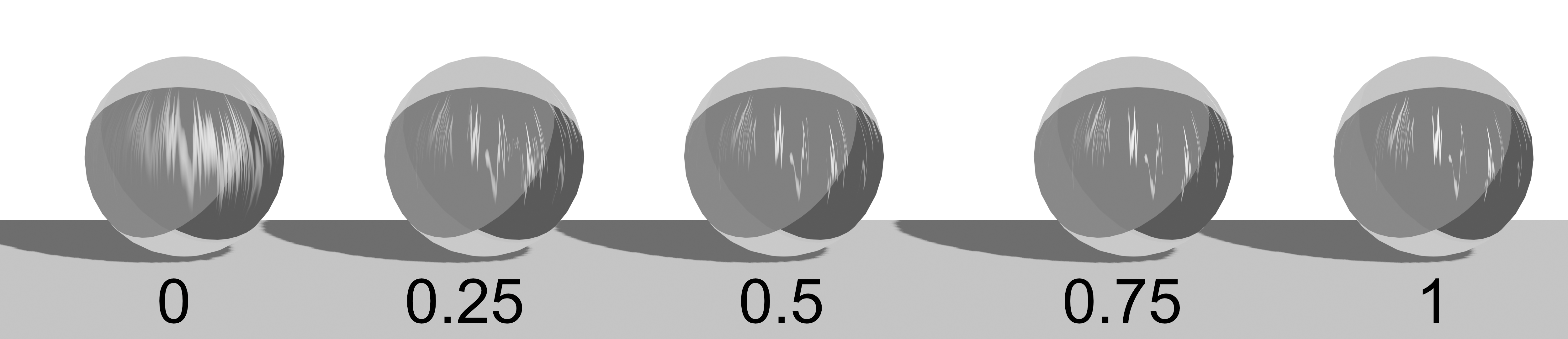
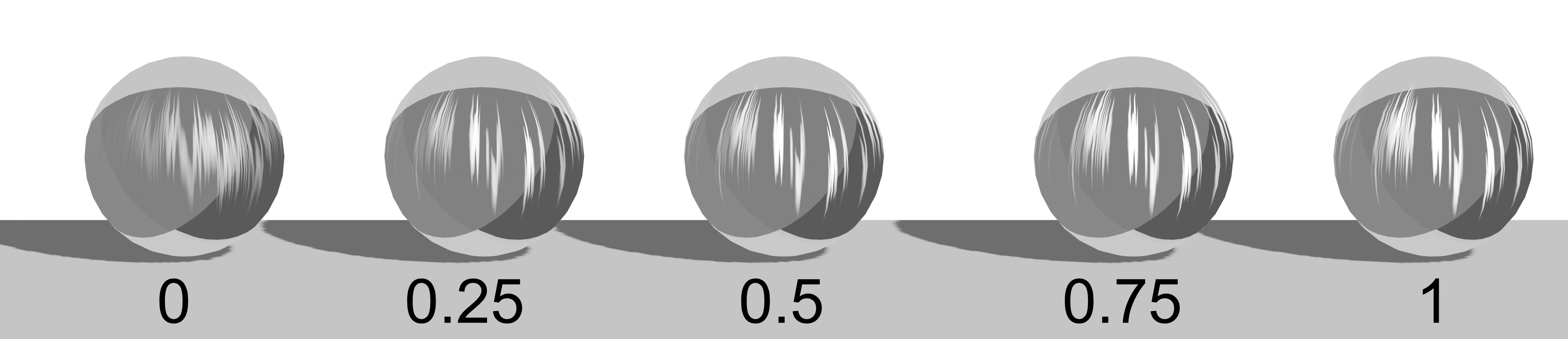
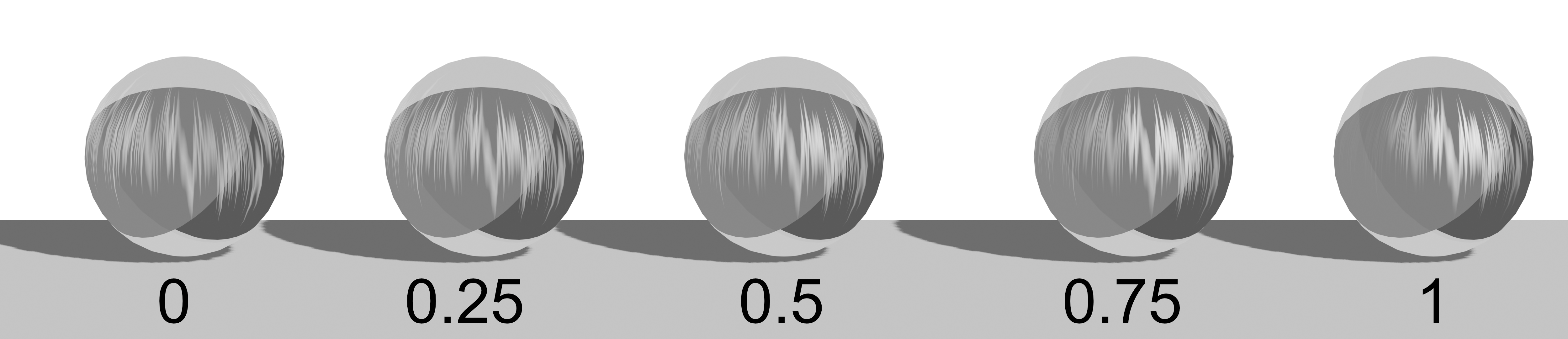
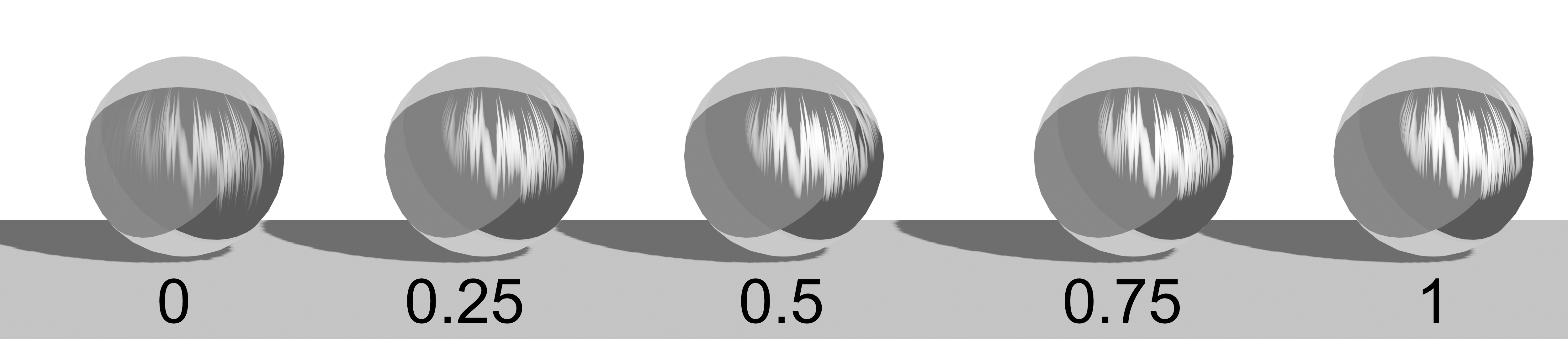
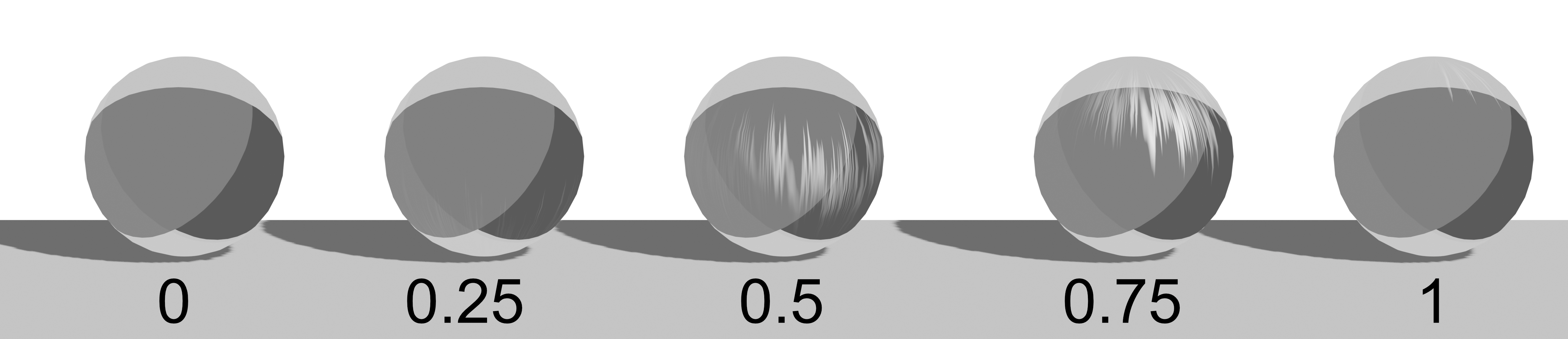
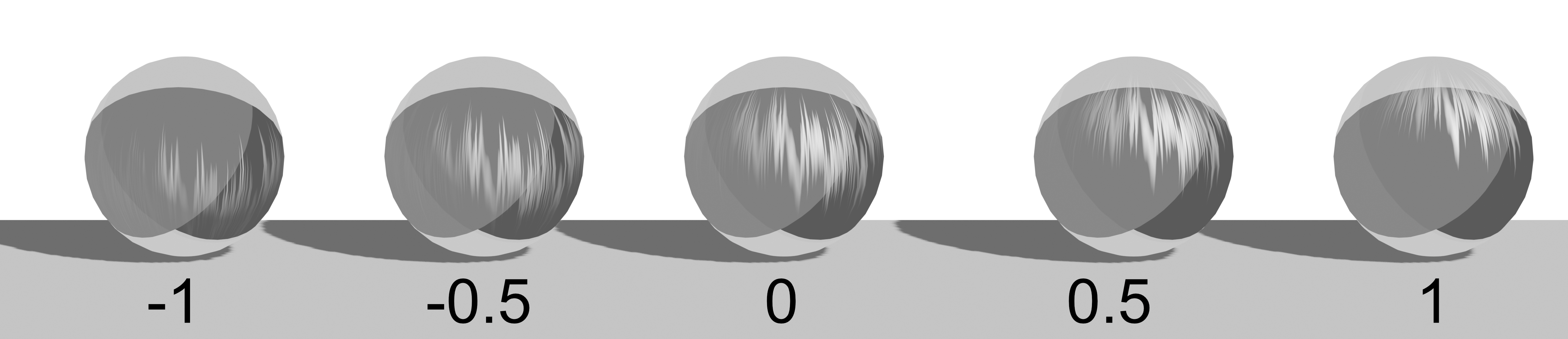
異方性
異方性シェーディングに関する設定です。
- カラー: 髪の艶などになる部分の色を設定します。また下にある欄にマテリアルをドロップすることでマテリアルの模様を表示することもできます。
- マテリアル: アセットブラウザに登録されたマテリアルをドロップする欄です。
- 不透明度: 異方性の不透明度を調整します。
- 輝度: 異方性の輝度を調整します。
- コントラスト: 異方性のコントラストを調整します。
- 密度: 異方性の密度を調整します。
- シャドウ不透明度: 異方性のシャドウ不透明度を調整します。
- シャドウコントラスト: 異方性のシャドウコントラストを調整します。
- オフセットZ: 異方性のZ軸オフセットを調整します。
- カメラ視点オフセット: カメラ視点からのオフセットを調整します。
マット
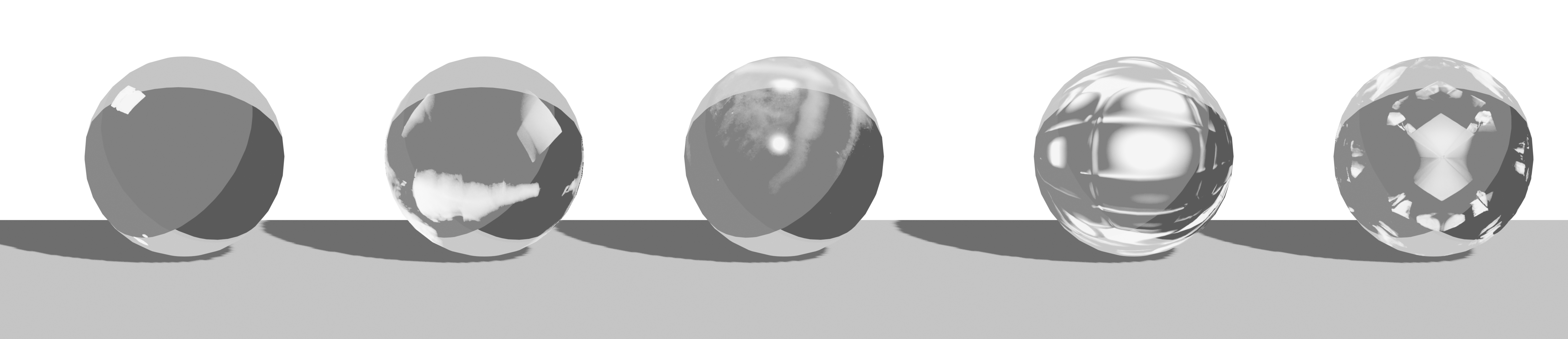
質感表現を疑似的に再現するテクスチャに関する設定です。
- カラー: AOの影を描画する範囲をマスクで設定します。下に付随する画像選択欄から新規のボタンを押すことで白黒のテクスチャを作成できます。
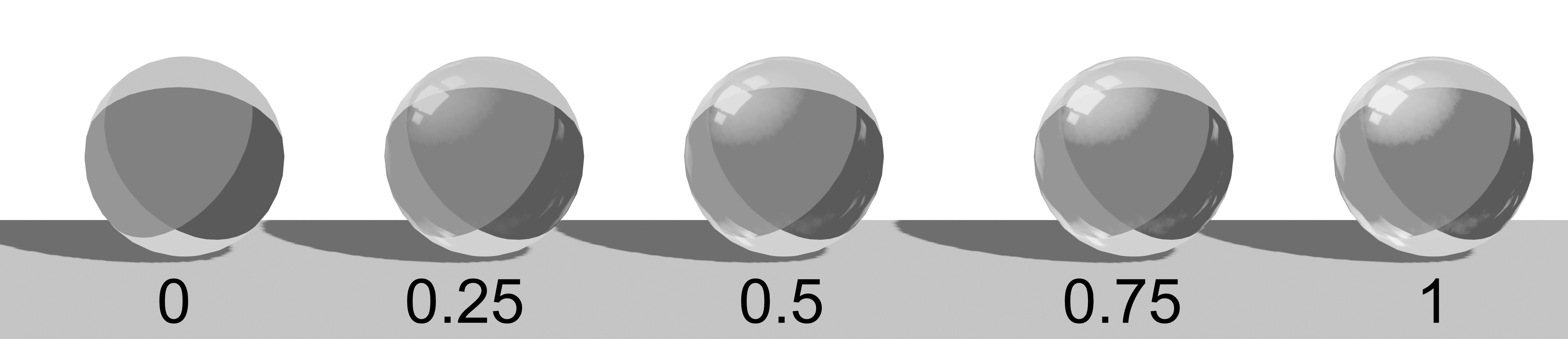
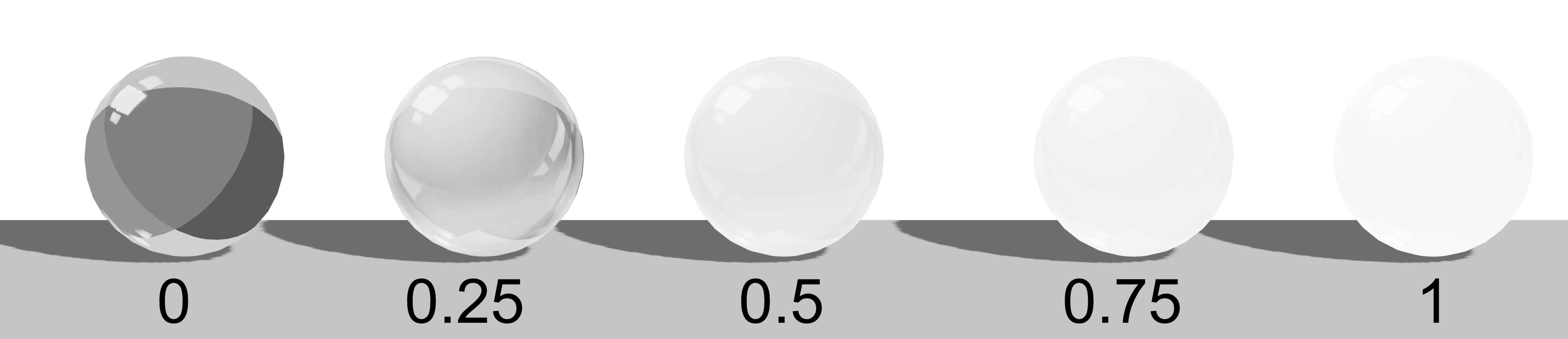
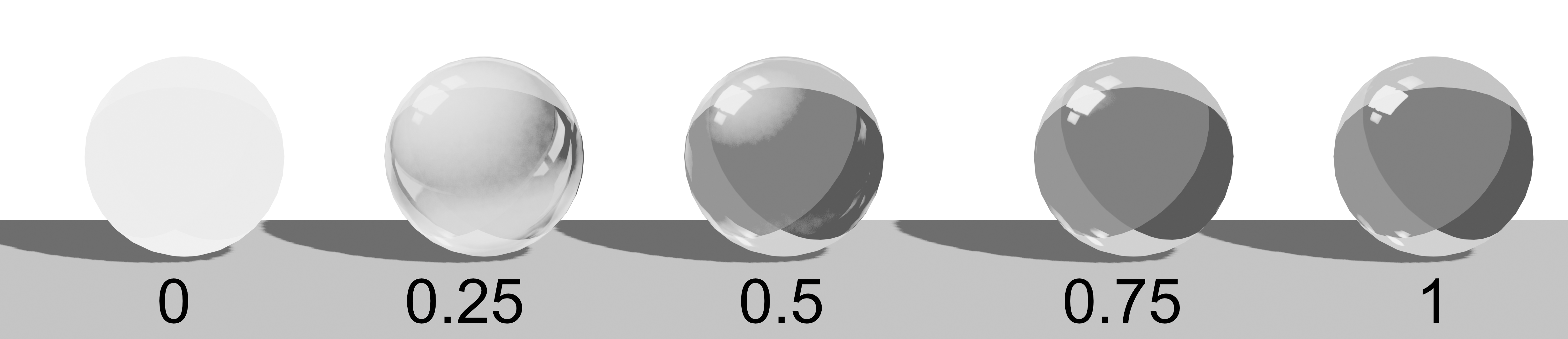
- 不透明度: マットの不透明度を調整します。
- 輝度: マットの輝度を調整します。
- コントラストA: マットのコントラストAを調整します。
- コントラストB: マットのコントラストBを調整します。
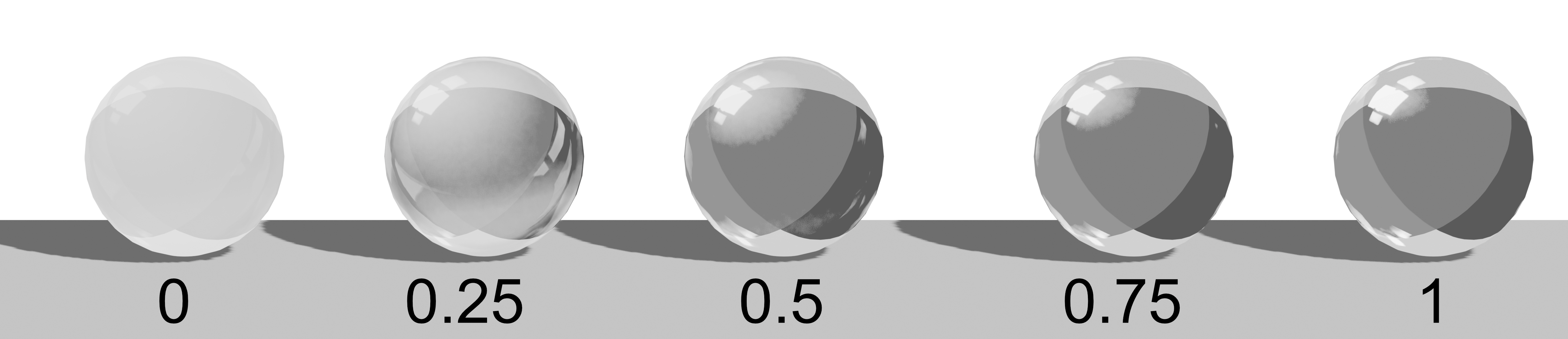
リムライト
リムライトの表現に関する設定です。
- カラー: サブアウトラインの内側の輪郭部分の色を設定します。また下にある欄にマテリアルをドロップすることでマテリアルの模様を表示することもできます。
- マテリアル: アセットブラウザに登録されたマテリアルをドロップする欄です。
- 不透明度: リムライトの不透明度を調整します。
- コントラスト: リムライトのコントラストを調整します。
- 幅: リムライトの幅を調整します。
- オフセットX: リムライトのX軸オフセットを調整します。
- オフセットZ: リムライトのZ軸オフセットを調整します。